Configuración
Auxiliares · Personas y organización
Los cinco catálogos que describen cómo está organizada tu gente: a qué departamento pertenece, qué cargo ocupa, en qué categoría cobra, con qué perfil trabaja y bajo qué horario.
Todos siguen el patrón común de Auxiliares: se edita en la rejilla, con + para añadir y el filtro de vigentes.
Departamentos#
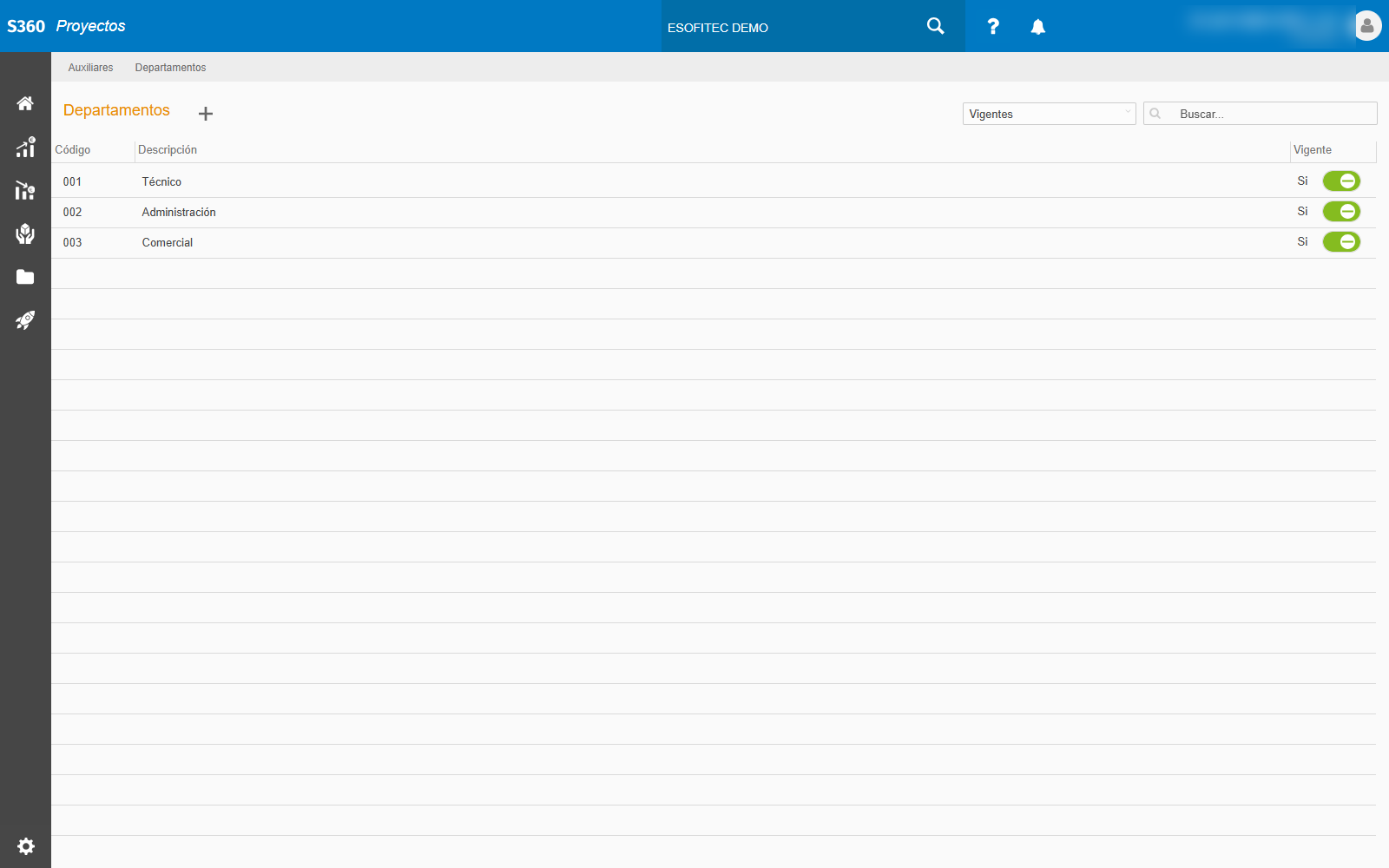
La división interna de la empresa: Técnico, Administración, Comercial, Almacén.
| Campo | Qué es |
|---|---|
| Código | El atajo corto |
| Descripción | Lo que se lee en los desplegables |
| Orden | Posición en las listas |
| Vigente | Si sigue en uso |
Dónde se usa: en la ficha de cada persona, y en el módulo de Calidad para decir qué departamento notifica una incidencia y cuál resulta afectado.
Pocos y estables
El departamento sirve para agrupar informes y para dirigir avisos. Si tienes veinte, ningún informe agrupado se lee bien. Cuatro o cinco suelen bastar.
Cargos#
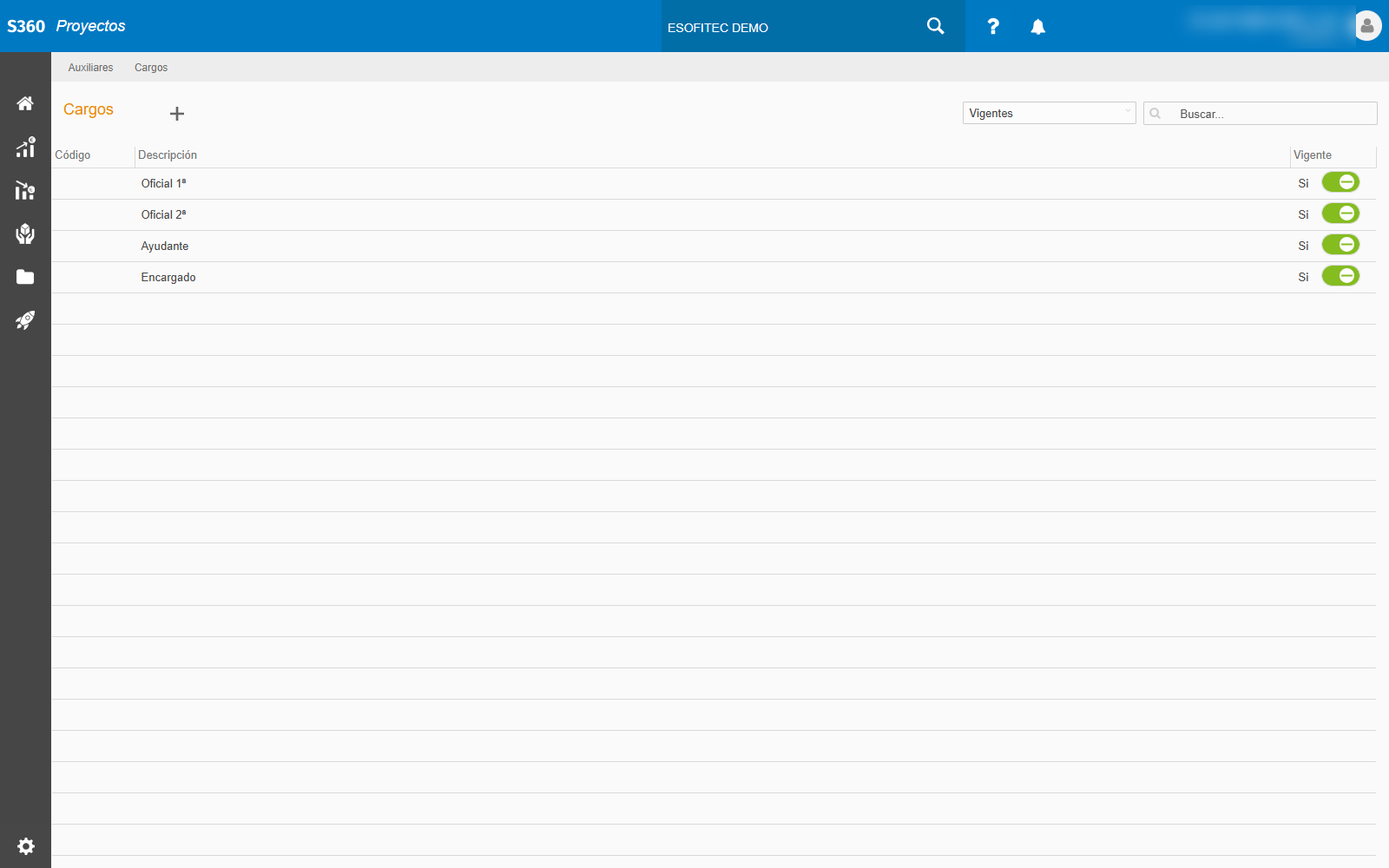
El puesto que ocupa una persona de contacto: Gerente, Jefe de obra, Responsable de compras, Administración.
| Campo | Qué es |
|---|---|
| Código · Descripción · Orden · Vigente | Los campos estándar |
Dónde se usa: en los contactos de la ficha de cliente, para saber con quién hablas antes de llamar.
Cargo no es lo mismo que categoría
El cargo describe el puesto, y se usa sobre todo en los contactos del cliente. La categoría clasifica a tu personal a efectos de coste y tarifa.
Categorías de Personas#
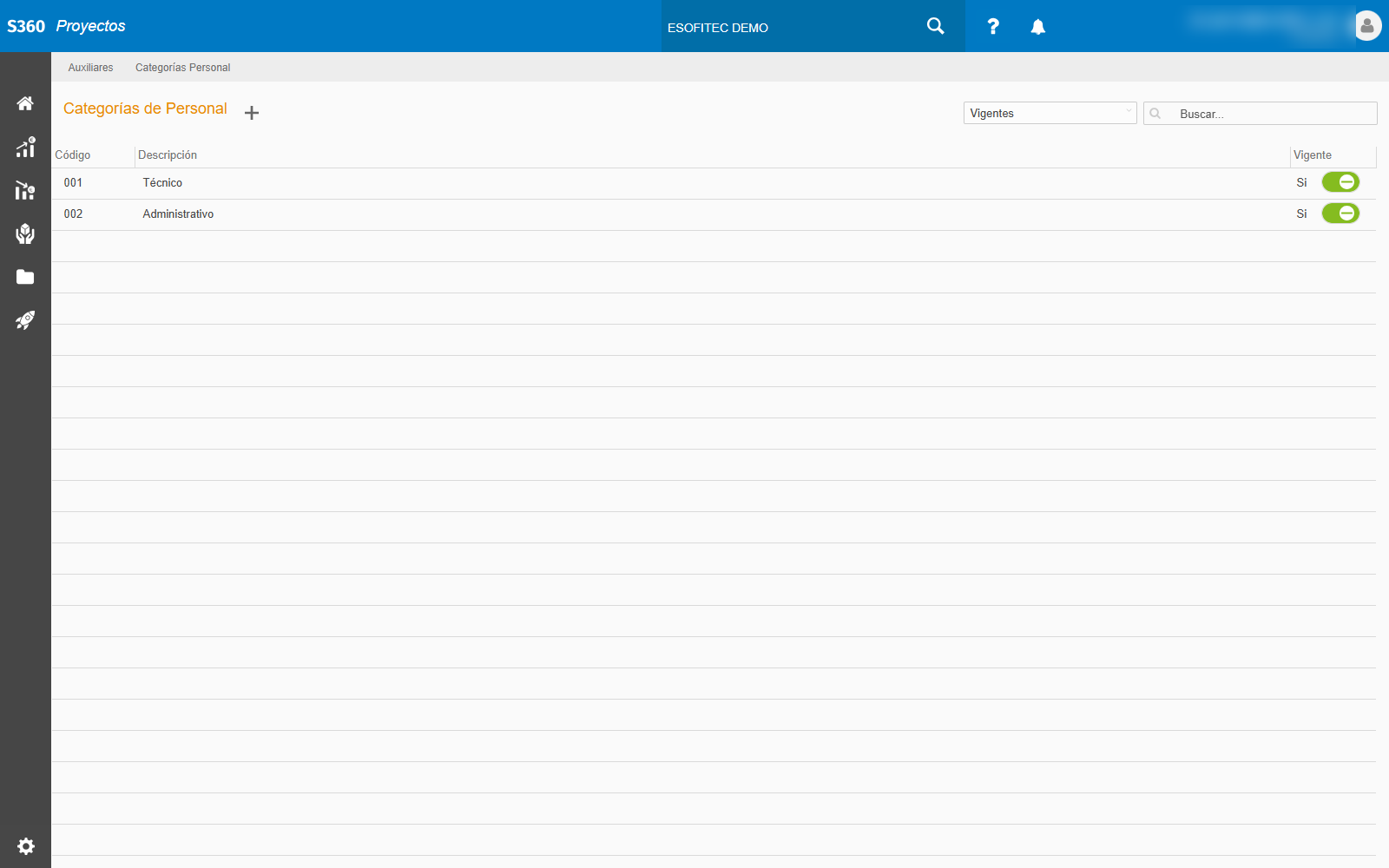
La categoría profesional de tu gente: Oficial de 1ª, Oficial de 2ª, Ayudante, Técnico, Encargado.
| Campo | Qué es |
|---|---|
| Código · Descripción · Orden · Vigente | Los campos estándar |
Dónde se usa: en la ficha de persona. Es una de las formas naturales de agrupar los informes de horas y de coste.
Es la dimensión que hace legible un informe de productividad
Comparar personas una a una incomoda y dice poco; comparar categorías dice mucho. Si vas a medir productividad, esta lista merece pensarse.
Perfiles de equipo de trabajo#
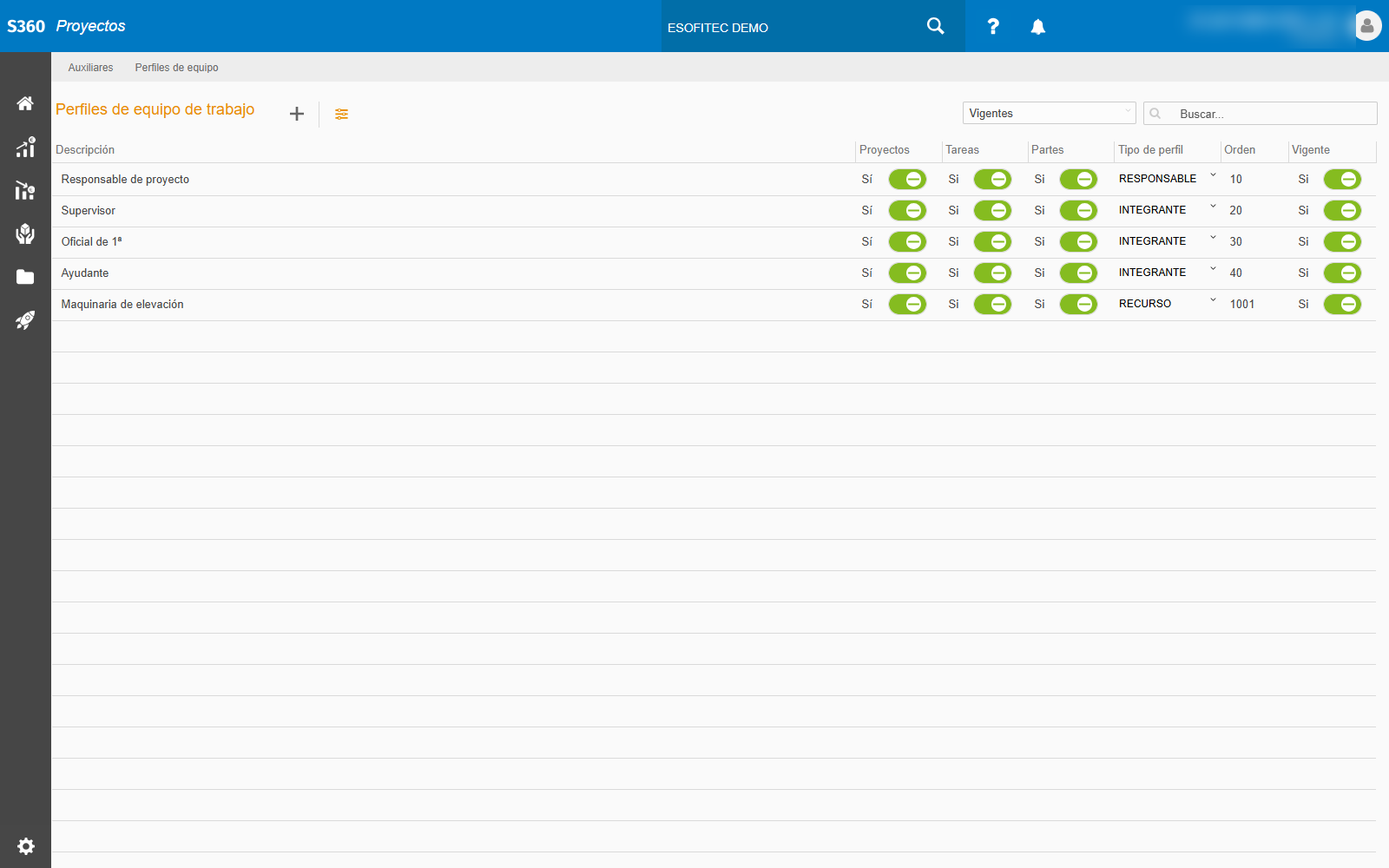
El catálogo con más consecuencias de esta familia: define qué puede hacer cada perfil dentro del equipo y con qué tipos de hora trabaja.
| Campo | Qué decide |
|---|---|
| Descripción | El nombre con el que se elige al montar un equipo |
| Tipo de perfil | RESPONSABLE, INTEGRANTE o RECURSO |
| Proyectos / Tareas / Partes | En cuál de los tres se puede asignar ese perfil |
| Orden | Posición en las listas |
| Vigente | Si sigue en uso |
Dónde se usa: al montar el equipo de un proyecto o de una tarea, en la ficha de persona, en los activos que se asignan como recurso y, sobre todo, en Gestión de app móvil, que se organiza por perfiles.
RECURSO no es una persona
Los perfiles de tipo RECURSO son medios: maquinaria, vehículos, equipos que se asignan al trabajo y se imputan como coste. Se les suele dar un orden alto —a partir de 1000— para que queden al final de las listas, separados de las personas.
Sin perfiles no funciona la aplicación móvil
La pantalla App Config se organiza por perfiles: si aquí no hay ninguno, allí no hay nada que configurar y la app se queda sin permisos que aplicar. Es lo primero que hay que crear al montar la movilidad.
Construye la escalera de permisos de abajo arriba
Crea primero el perfil más restringido —el ayudante— y ve añadiendo hacia arriba. Al revés se acaba dando acceso a todo sin darse cuenta.
Horarios#
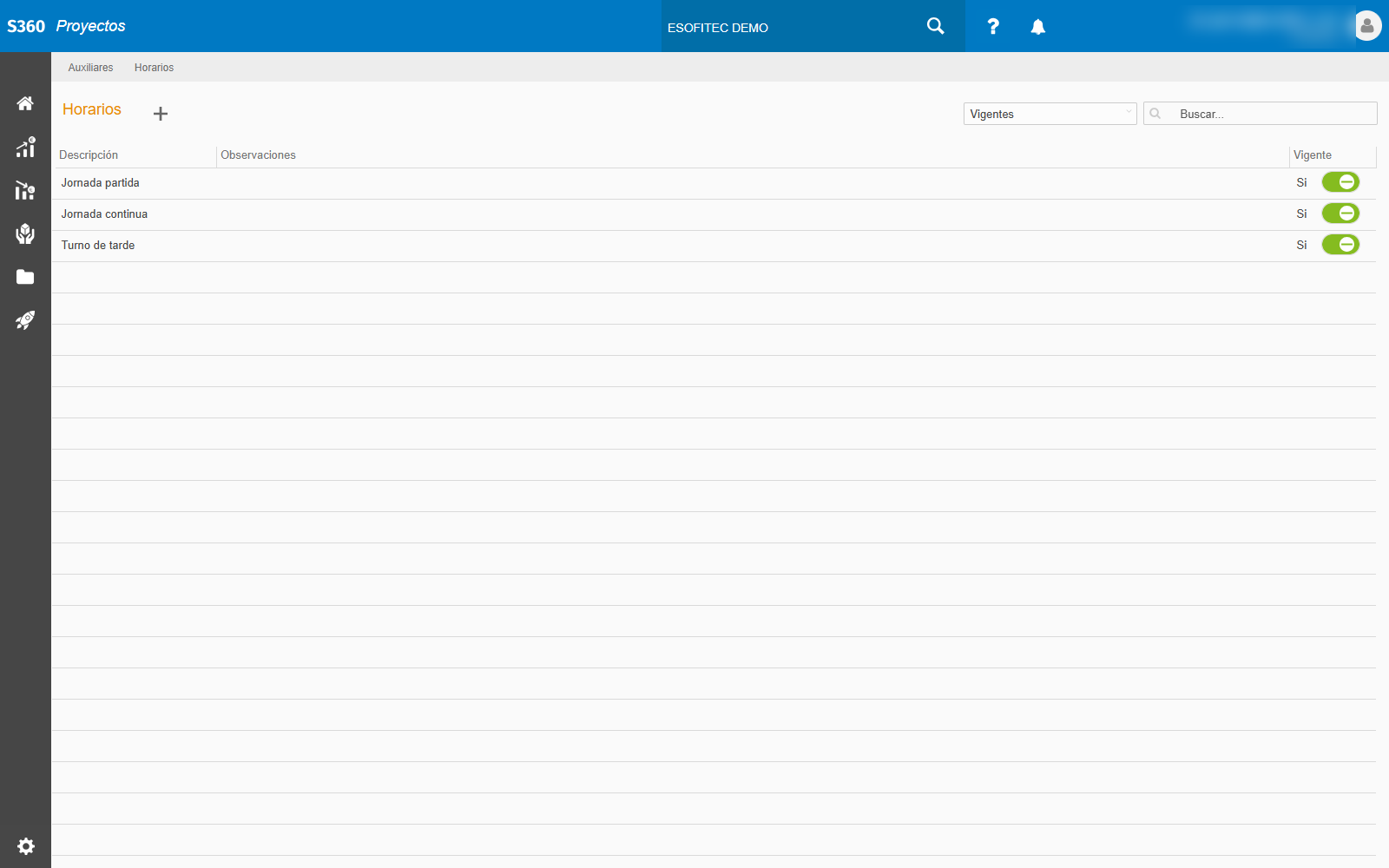
Los horarios laborales que se aplican al trabajo.
| Campo | Qué es |
|---|---|
| Descripción | El nombre del horario: Partido, Continuo, Turno de tarde |
| Observaciones | Las precisiones que no caben en el nombre |
| Orden · Vigente | Los campos estándar |
Dónde se usa: como horario por defecto de las tareas, que se fija en Opciones de la empresa › Servicios.
Las observaciones son el sitio para las excepciones
«Viernes hasta las 15:00», «julio y agosto jornada intensiva». Lo que no se escribe aquí acaba explicándose por teléfono cada vez.
Qué viene después#
Territorio y almacenes, o vuelve al índice de Auxiliares.