Proyectos
Ficha de proyecto
La ficha es el centro de mando de un proyecto: quién es el cliente, qué trabajo cuelga de él, en qué condiciones se factura y qué queda por cobrar.
En el menú lateral: Gestión › Proyectos, y doble clic sobre el proyecto. También con Nuevo proyecto desde el listado.
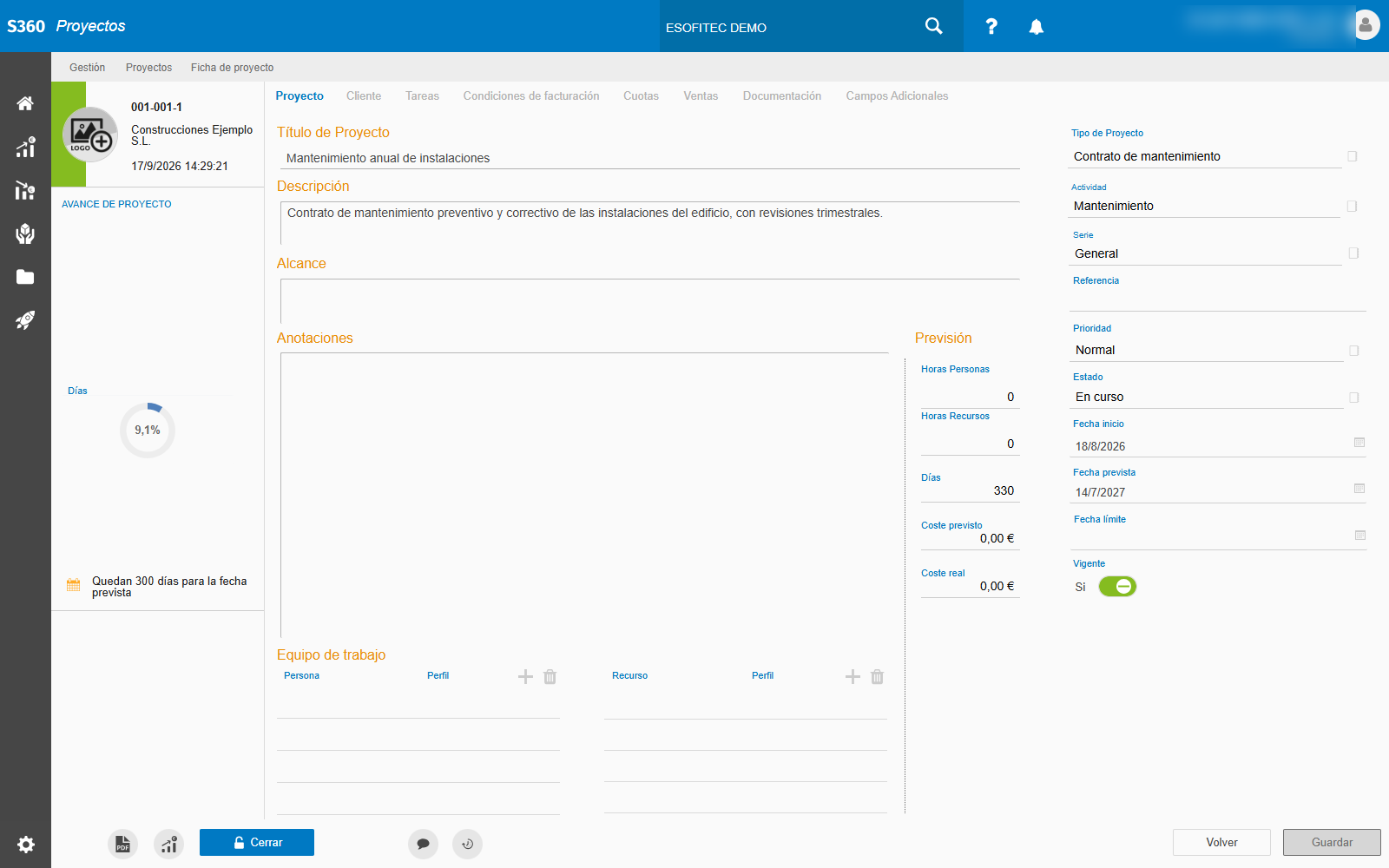
Cómo está organizada#
A la izquierda, una columna fija con el código, el cliente y los accesos rápidos a su dirección, correo y teléfono. No cambia al moverte entre pestañas: es tu referencia de en qué proyecto estás.
A la derecha, ocho pestañas.
| Pestaña | Para qué |
|---|---|
| Proyecto | Los datos del contrato: título, tipo, fechas, estado y prioridad |
| Cliente | A quién y dónde |
| Tareas | El trabajo que cuelga del proyecto |
| Condiciones de facturación | Qué entra en el precio cerrado y qué se cobra aparte |
| Cuotas | La facturación periódica, si es un contrato recurrente |
| Ventas | Los presupuestos y albaranes generados |
| Documentación | Ficheros asociados |
| Campos Adicionales | Los campos propios que haya definido tu empresa |
Abajo, Volver y Guardar. Los cambios no se consolidan hasta que guardas.
Cuidado con el botón «Cerrar»
Igual que en la ficha de tarea, Cerrar lleva un candado y cierra el proyecto: es una operación, no una forma de salir. Para salir sin tocar nada, usa Volver.
Proyecto#
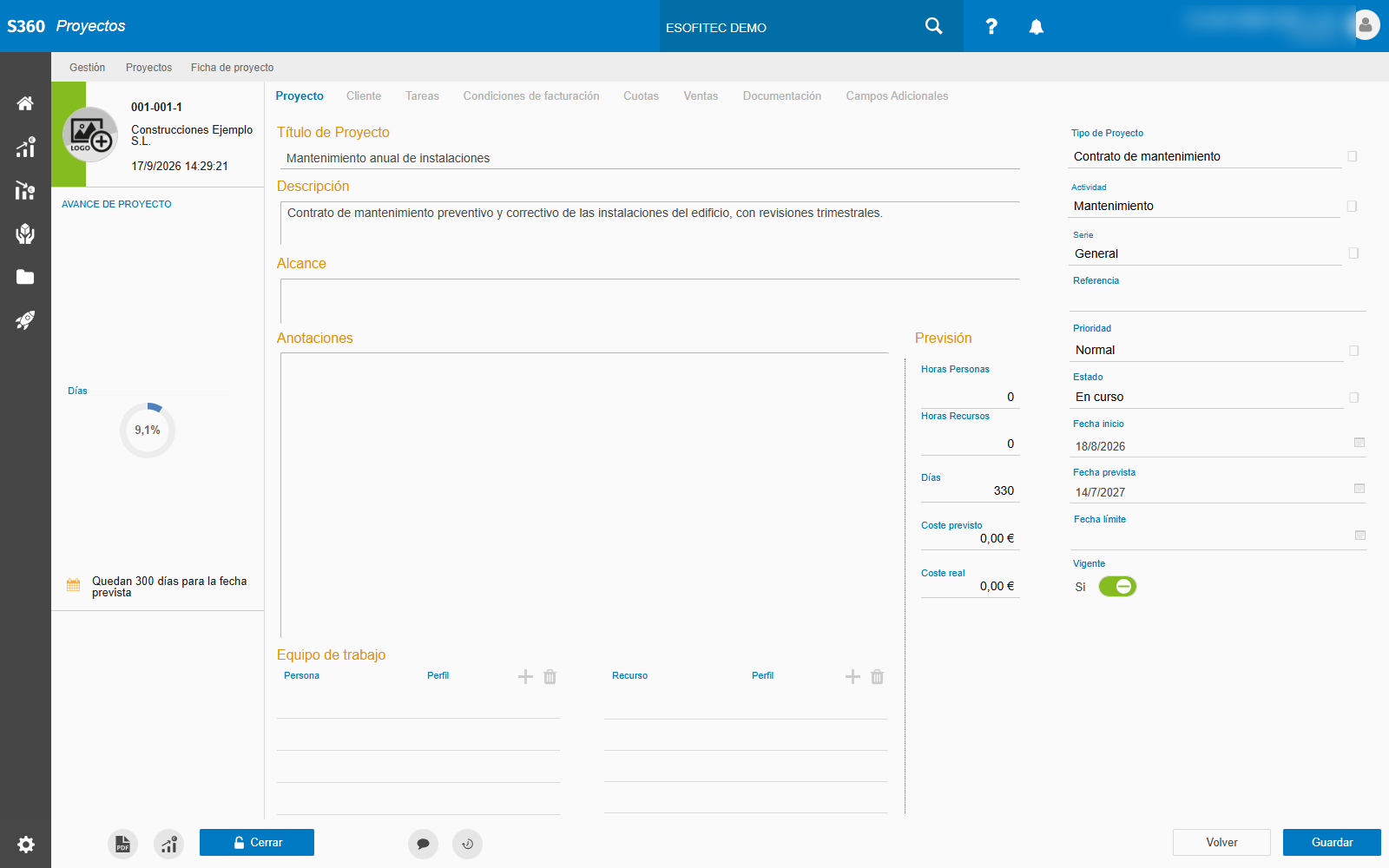
El título es lo que verás en los listados, así que conviene que identifique el trabajo sin abrirlo. Junto a él, el tipo de proyecto —contrato de mantenimiento, obra, servicio puntual—, las fechas previstas de inicio y fin, el estado, la prioridad, y la clasificación por zona, ruta, actividad y serie.
Sin fechas, el proyecto no aparece en el listado
Los listados arrancan filtrados por año. Un proyecto sin fecha de inicio no sale en la vista por defecto, aunque exista. Si no encuentras uno que sabes que está, pulsa Todo en los filtros de periodo y comprueba sus fechas.
Tareas#
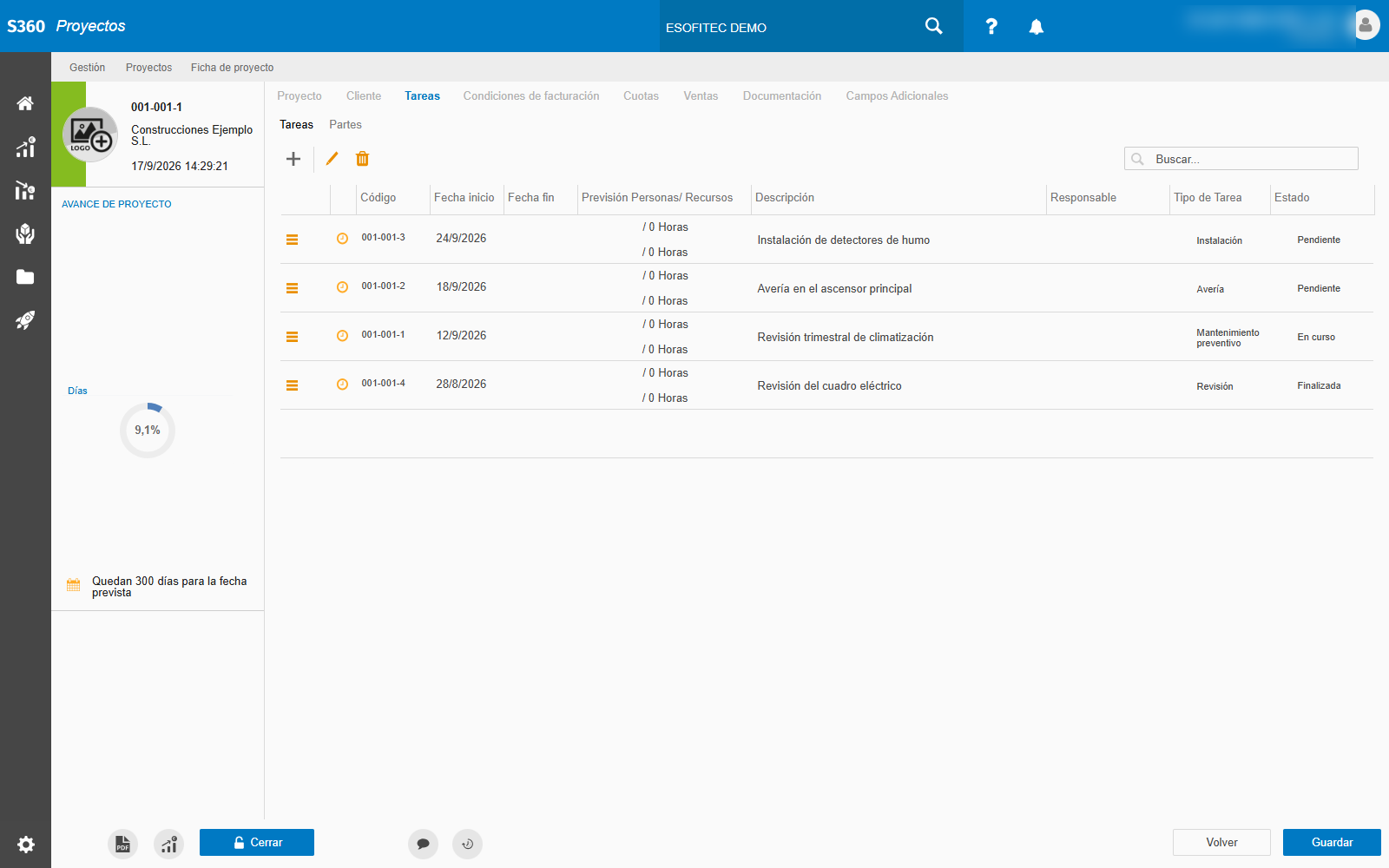
El trabajo que cuelga del proyecto, con su estado y su avance. Desde aquí se crean tareas ya vinculadas, de modo que no haya que repetir cliente ni dirección.
Condiciones de facturación#
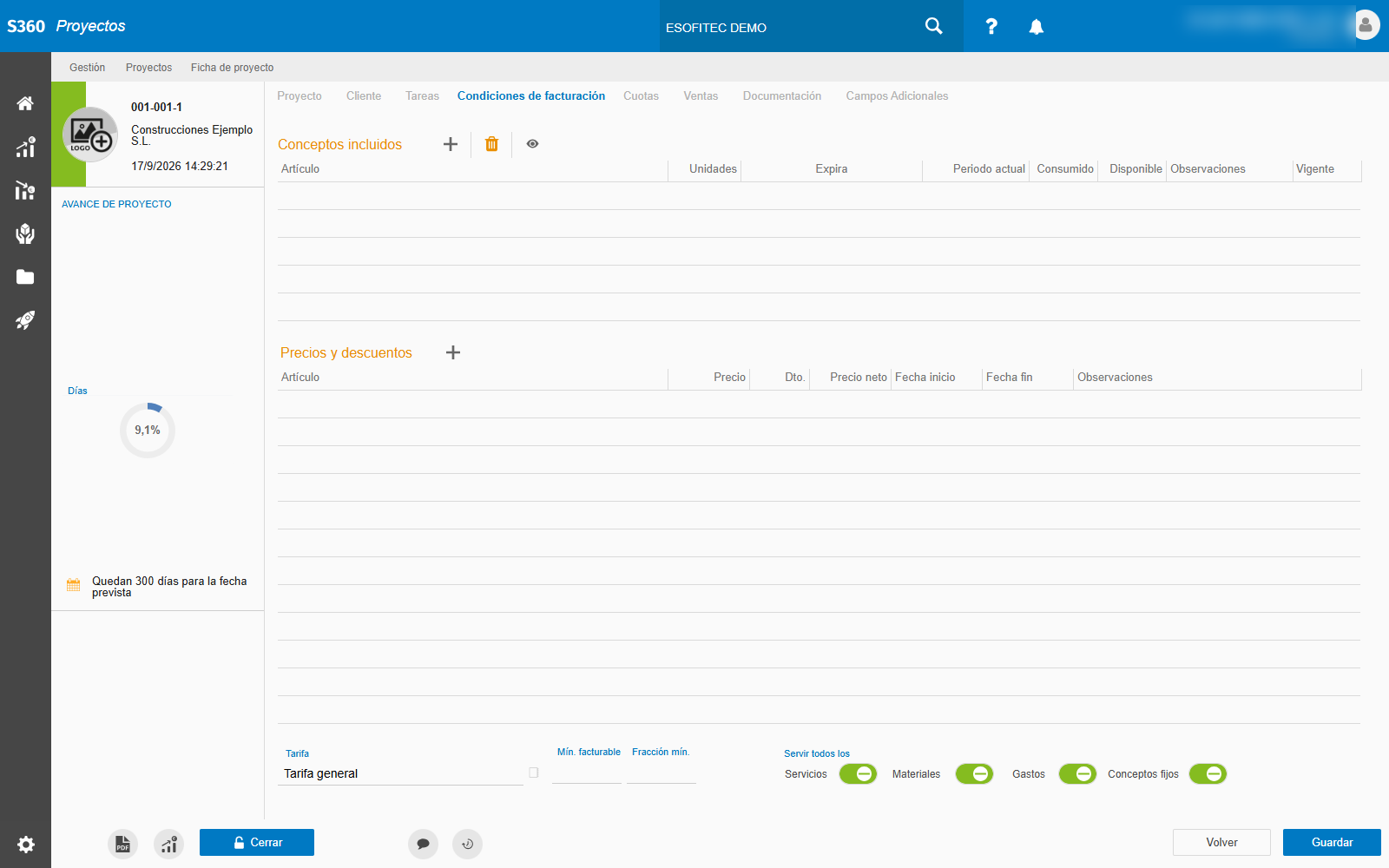
Esta es la pestaña que evita discusiones con el cliente. Define qué está incluido en el precio del contrato y qué se factura aparte: los conceptos incluidos, las condiciones de precio y los descuentos pactados.
Lo que se define aquí se arrastra al trabajo
Los conceptos incluidos del proyecto se aplican a las tareas y partes que cuelgan de él. Configurarlo bien una vez ahorra revisar concepto a concepto en cada albarán.
Cuotas#
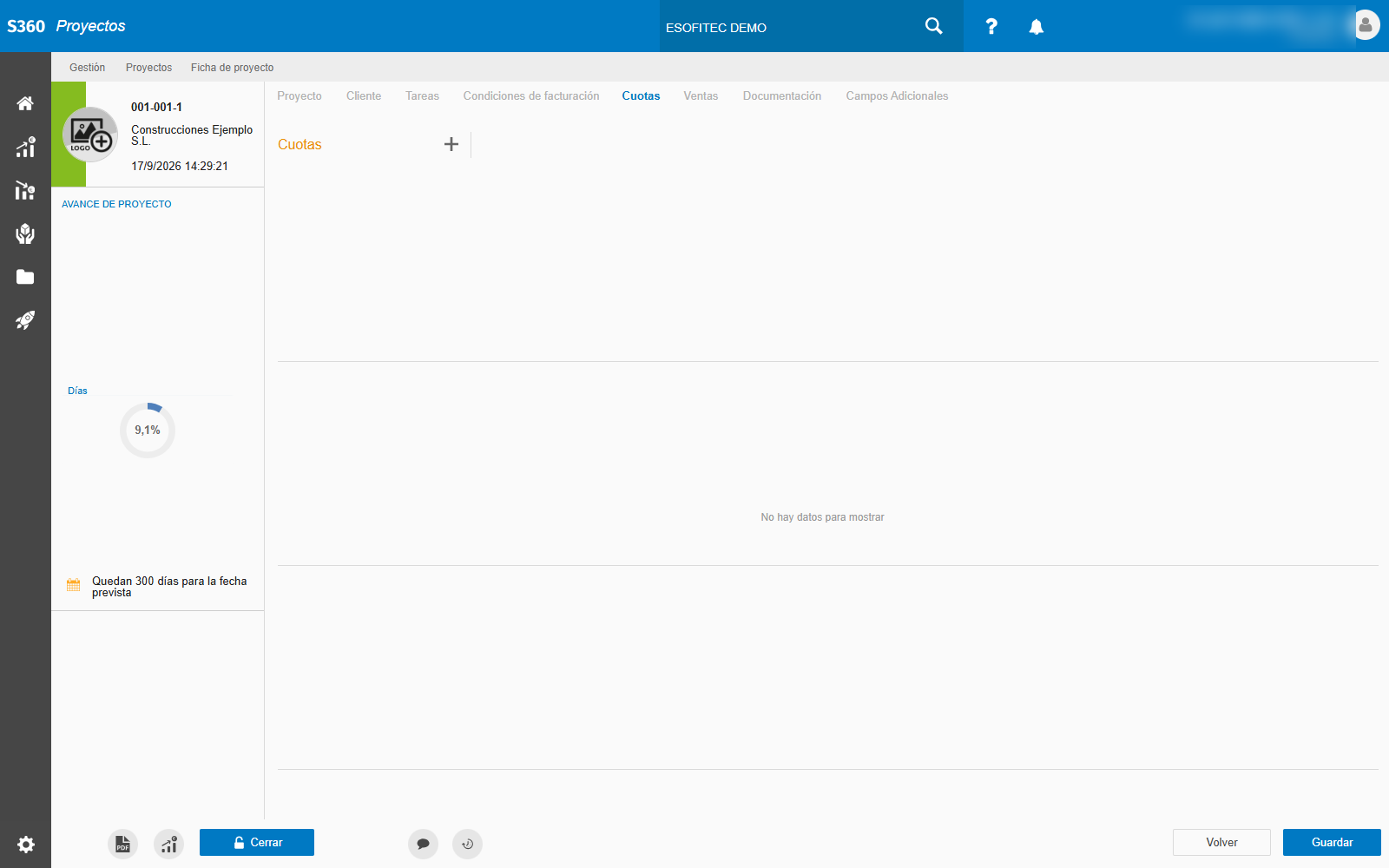
Para los contratos que se facturan de forma periódica: cuánto, cada cuánto y desde cuándo. s360 genera las cuotas que tocan y el cuadro de mando de Inicio muestra las pendientes del mes.
Hay un recálculo para cuando cambian las condiciones a mitad de contrato, de modo que no haya que rehacer las cuotas a mano.
Ventas#
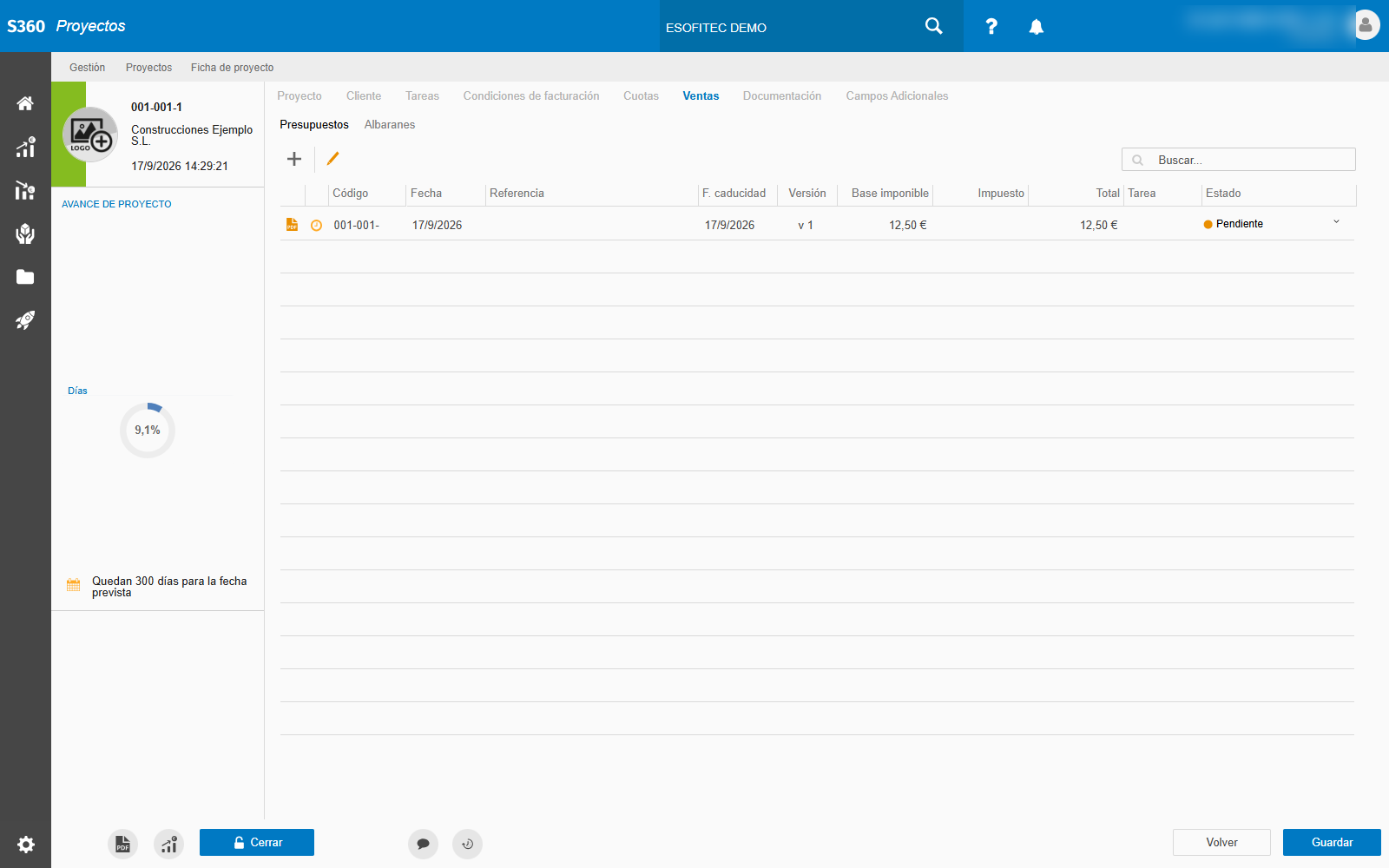
Los presupuestos y albaranes que han salido de este proyecto, con su estado. Es la vista de «qué se ha facturado y qué queda».
Las demás pestañas#
Cliente — cliente, contacto y dirección del proyecto. Se traen de la ficha del cliente y se pueden ajustar solo para este proyecto.
Documentación — ficheros asociados al proyecto.
Campos Adicionales — los campos propios definidos en Configuración.
Problemas frecuentes#
No encuentro el proyecto en el listado. Filtro de periodo en Año y proyecto sin fechas. Pulsa Todo.
He creado una tarea y no aparece en la pestaña. Refresca la pestaña y comprueba que la tarea quedó asociada a este proyecto.
Las cuotas no se generan. Revisa que el proyecto tenga condiciones de facturación periódica configuradas y fecha de inicio.
Qué viene después#
Tareas y Ficha de tarea para el trabajo concreto, o De la tarea al albarán para el circuito completo.