Ventas
Presupuestos
El presupuesto es lo que se envía al cliente antes de hacer el trabajo. Cuando lo acepta, se convierte en albarán sin volver a teclear nada: por eso merece la pena dejarlo bien puesto desde el principio.
En el menú lateral: Gestión › Presupuestos. El mosaico tiene además una franja Nuevo que crea uno directamente, sin pasar por el listado.
El listado#
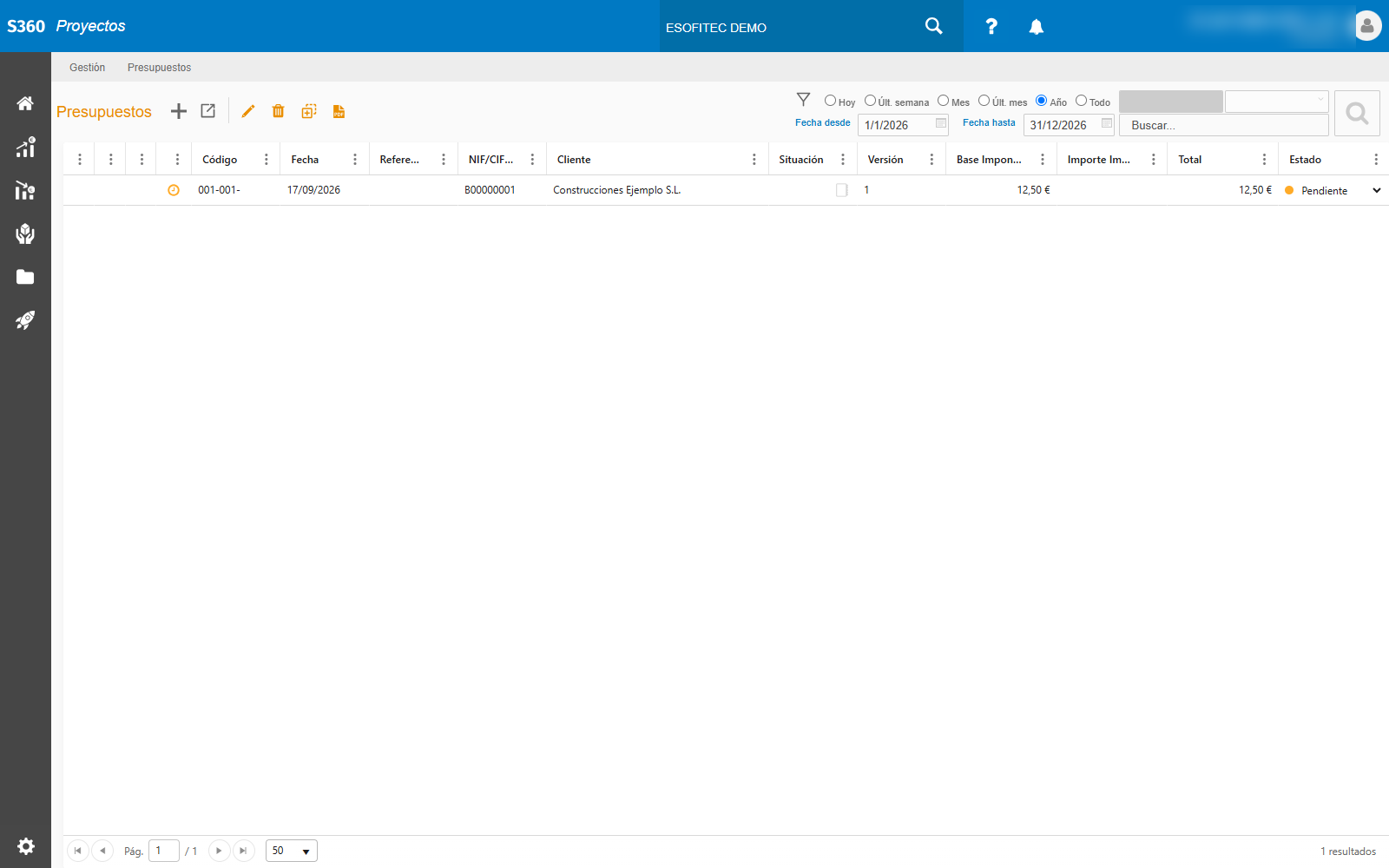
Como el resto de listados, arranca filtrado por Año y tiene los atajos de periodo —Hoy, Últ. semana, Mes, Últ. mes, Año, Todo— más un rango de fechas y el buscador rápido.
Si falta uno, pulsa «Todo»
Un presupuesto con fecha fuera del ejercicio en curso no aparece en la vista por defecto.
El documento#
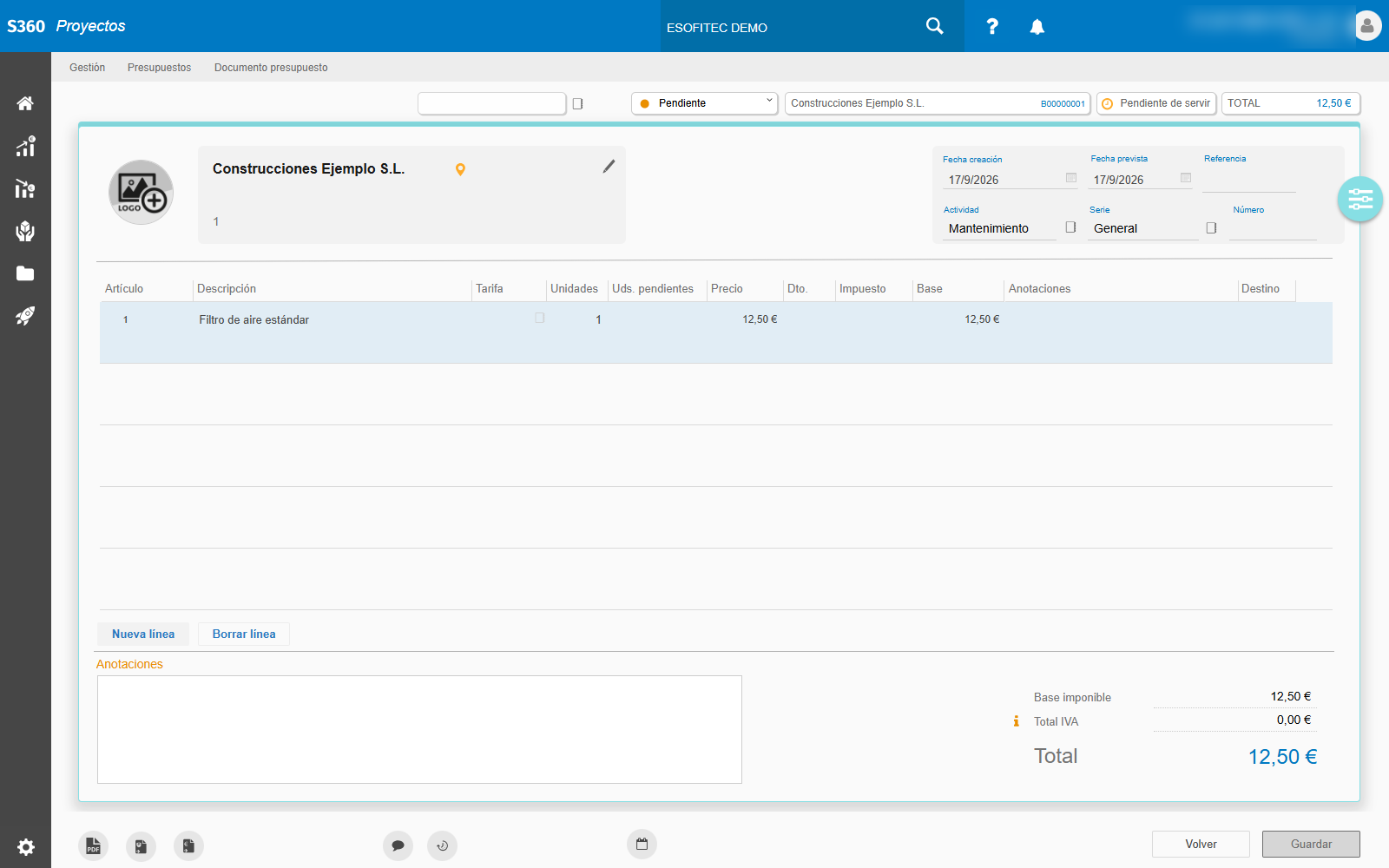
La pantalla se llama Documento presupuesto y está organizada en cuatro zonas.
La barra de estado#
Arriba del todo, la información de cabecera siempre visible:
| Elemento | Qué indica |
|---|---|
| Referencia | El identificador que maneja el cliente |
| Estado | Pendiente o Aceptado. Es un desplegable: aquí se marca la aceptación |
| Cliente y su NIF | A quién va dirigido |
| Pendiente de servir | Si el documento ya ha pasado a facturación o no |
| TOTAL | El importe, siempre a la vista |
La cabecera#
El cliente, con acceso a su dirección y un lápiz para editar los datos solo en este documento. A la derecha: Fecha de creación, Fecha prevista, Referencia, Actividad, Serie y Número.
Serie y Número son lo que numera el documento
La serie determina la numeración. Si tu empresa usa varias —por delegación, por tipo de trabajo—, elegir la correcta importa: el número se asigna dentro de esa serie y no se puede cambiar después sin descuadrar la secuencia.
Las líneas#
Cada línea es algo que se presupuesta:
| Columna | Qué es |
|---|---|
| Artículo | El código del artículo |
| Descripción | Lo que verá el cliente |
| Tarifa | La tarifa aplicada |
| Unidades | Cantidad presupuestada |
| Uds. pendientes | Lo que queda por servir de esa línea |
| Precio y Dto. | Precio unitario y descuento |
| Impuesto y Base | Impuesto aplicado y base imponible |
| Anotaciones | Texto libre de la línea |
| Destino | A qué albarán ha ido a parar |
Debajo, Nueva línea y Borrar línea.
«Uds. pendientes» es lo que permite servir por partes
Un presupuesto no tiene por qué convertirse en un solo albarán. Puedes servir unas líneas ahora y otras más adelante; esa columna te dice qué queda vivo.
Totales y anotaciones#
Abajo a la izquierda, un bloque de Anotaciones para el documento completo. A la derecha, Base imponible, Total IVA y Total.
La barra inferior#
Los iconos de la izquierda generan el PDF y los documentos asociados, y dan acceso a comentarios, histórico y calendario. A la derecha, Volver y Guardar.
Problemas frecuentes#
El total no cuadra con las líneas. Revisa los descuentos por línea y el impuesto aplicado: el total es base más IVA, no la suma de precios.
No me deja cambiar la serie. Una vez numerado, cambiar la serie descuadraría la secuencia. Si es un error, lo correcto es anular y rehacer.
He aceptado el presupuesto y no se ha creado el albarán. Aceptar solo cambia el estado. El albarán se genera después, desde el propio documento o desde la tarea.
Qué viene después#
Albaranes y el circuito completo en De la tarea al albarán.