Gestión
Clientes
El fichero de clientes es la base de casi todo lo demás: un proyecto, una tarea, un parte o un albarán siempre cuelgan de un cliente. Conviene tenerlo bien puesto desde el principio, porque los datos que pongas aquí se arrastran solos al resto.
En el menú lateral: Gestión › Clientes.
El listado#
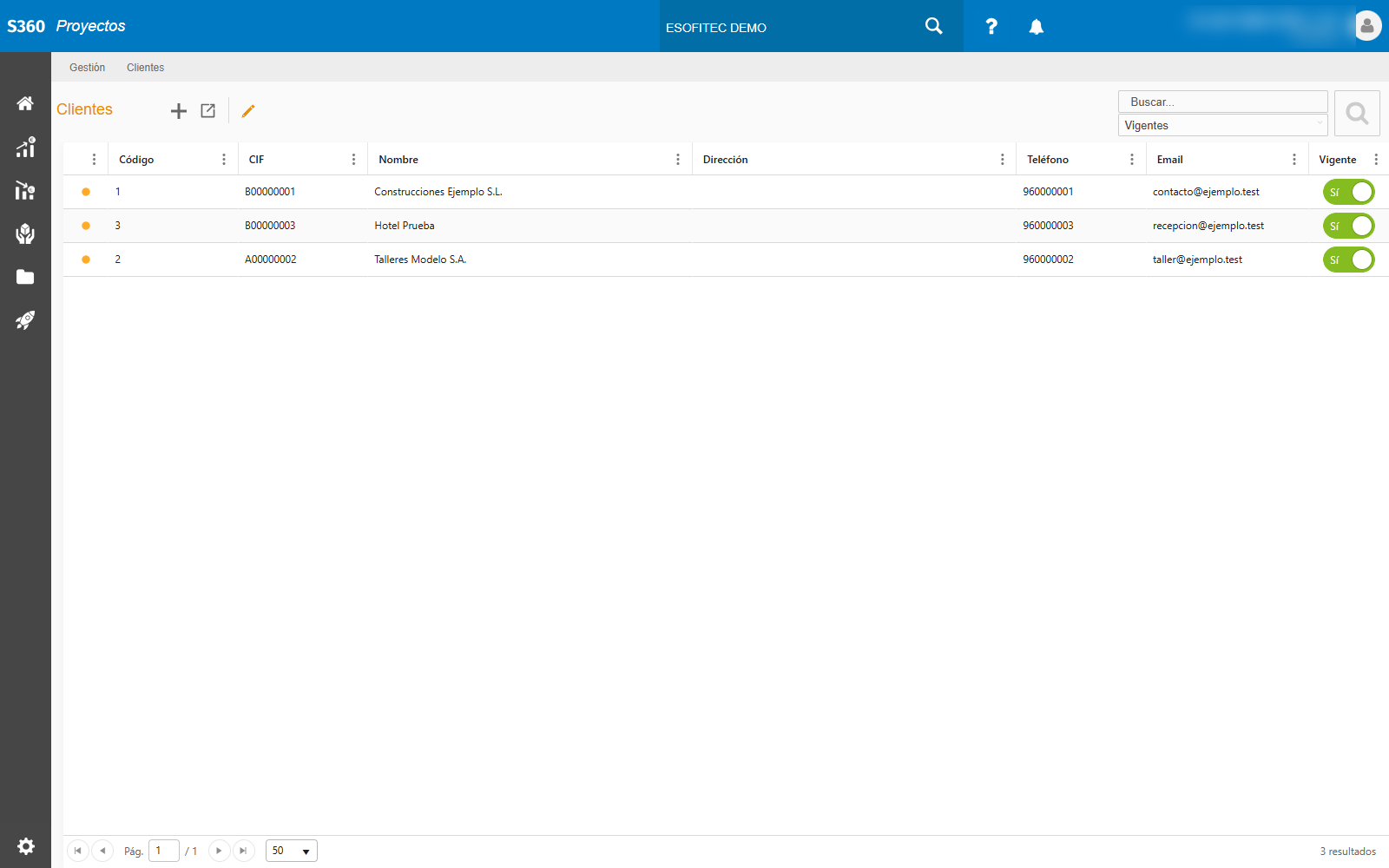
La rejilla muestra los clientes de la empresa activa. Sobre ella tienes:
| Control | Qué hace |
|---|---|
| Buscar | Acota la lista según escribes, sin pulsar nada |
| Vigentes | Muestra u oculta los clientes dados de baja |
| + | Crea un cliente nuevo y abre su ficha |
| Abrir | Abre la ficha del cliente seleccionado. También con doble clic en la fila |
| Lápiz | Edita el cliente seleccionado |
| Papelera | Elimina el cliente seleccionado |
| Exportar | Vuelca a Excel lo que estés viendo, con los filtros puestos |
Las columnas se pueden reordenar, ajustar y agrupar arrastrando su cabecera. La disposición que dejes se conserva para la próxima vez.
Dar de baja en lugar de borrar
Un cliente con historial no se debe eliminar: sus proyectos, partes y albaranes lo referencian. Quítale la marca de Vigente y desaparece del día a día sin romper nada de lo ya facturado.
La ficha#
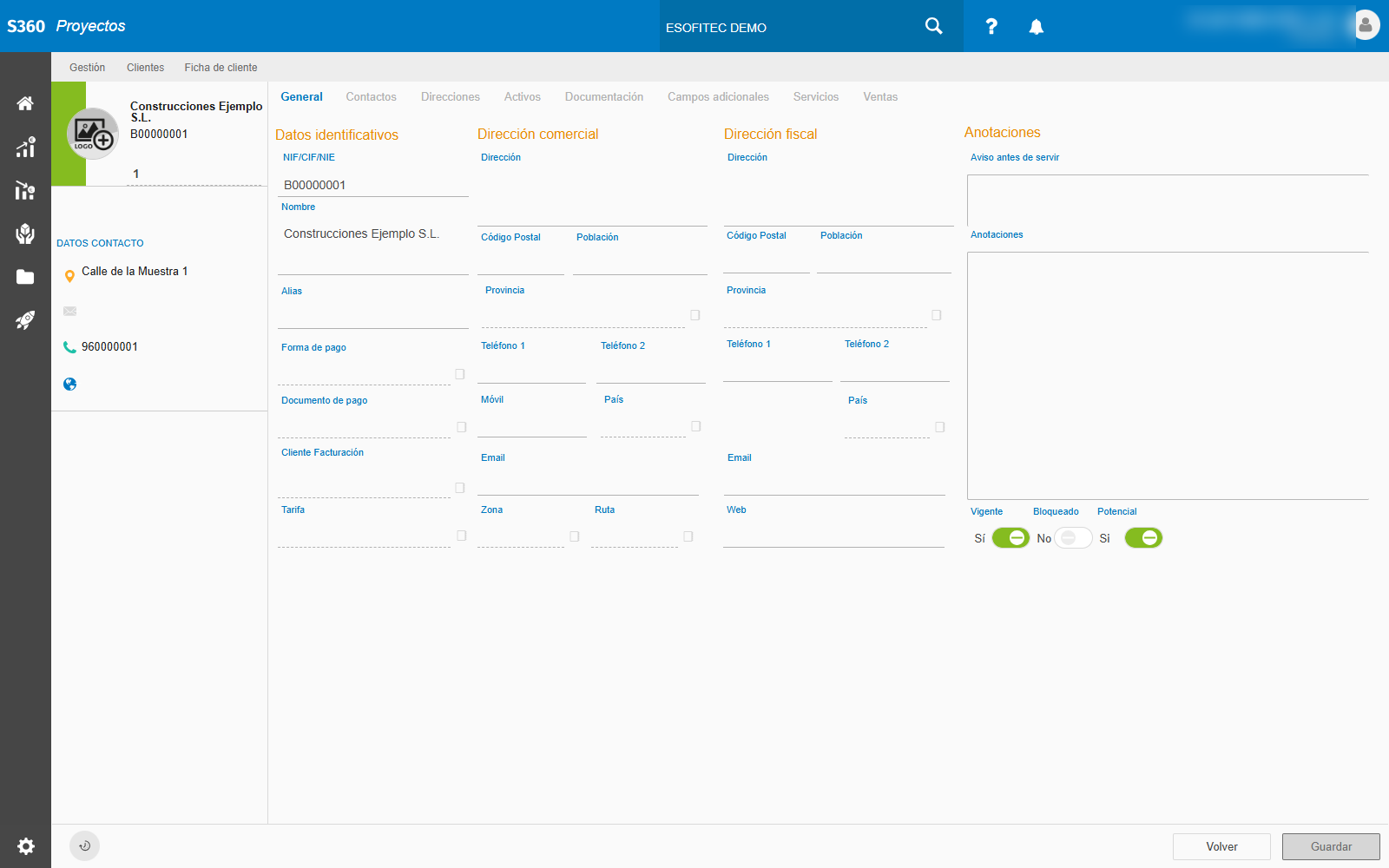
La ficha se organiza en pestañas. Se edita y se confirma con Guardar; Volver cierra sin conservar lo que no hayas guardado.
| Pestaña | Qué contiene |
|---|---|
| General | Los datos del cliente: identificación, direcciones y clasificación |
| Contactos | Las personas de contacto de ese cliente, con su cargo y su teléfono |
| Direcciones | Las direcciones adicionales: delegaciones, obras, puntos de servicio |
| Activos | Los equipos de ese cliente sobre los que intervienes |
| Documentación | Contratos, planos y ficheros asociados |
| Campos adicionales | Los campos propios que haya definido tu empresa |
| Servicios | Los servicios contratados |
| Ventas | El histórico de lo facturado |
Pestaña General#
Se divide en cuatro bloques:
Datos identificativos — Nombre, Alias, NIF/CIF/NIE, Email, Teléfono 1 y 2, Móvil y Web. El Alias es útil cuando la razón social no coincide con el nombre por el que todo el mundo conoce al cliente: es lo que verás en los listados.
Dirección comercial — Dirección, Código Postal, Población, Provincia y País. Es la que se usa para el trabajo: la que aparece en las tareas y los partes.
Dirección fiscal — Los mismos campos, para la facturación. Si coincide con la comercial, se rellena igual.
Anotaciones — Texto libre, más el campo Aviso antes de servir.
«Aviso antes de servir» aparece en mitad del trabajo
Lo que escribas ahí se muestra al preparar un albarán de ese cliente. Úsalo para lo que de verdad hay que recordar —«exige albarán firmado por el jefe de obra», «no factura sin número de pedido»— y no como bloc de notas, o se acabará ignorando.
Clasificación#
En la parte baja de la pestaña General:
| Campo | Para qué sirve |
|---|---|
| Zona y Ruta | Agrupan geográficamente. Se usan para filtrar y planificar |
| Tarifa | Qué precios se le aplican |
| Cliente Facturación | Si se factura a otra empresa distinta de la que recibe el servicio |
| Forma de pago y Documento de pago | Condiciones de cobro |
| Potencial | Marca comercial, para distinguir clientes por interés |
| Vigente | Si sigue activo |
| Bloqueado | Impide crear trabajo nuevo sin borrar el histórico |
Vigente y Bloqueado no son lo mismo
No vigente es un cliente con el que ya no trabajas: desaparece de los listados. Bloqueado sigue visible pero no admite trabajo nuevo — es lo que se usa cuando hay un impago y se quiere cortar sin borrar nada.
Problemas frecuentes#
No encuentro un cliente que sé que existe. Comprueba el filtro Vigentes: si alguien lo dio de baja, no sale. Y comprueba en la barra superior que estás en la empresa correcta.
He cambiado la dirección y los partes antiguos siguen con la anterior. Es lo correcto: un parte conserva la dirección que tenía cuando se hizo. El cambio afecta al trabajo nuevo.
No me deja borrar un cliente. Tiene trabajo asociado. Márcalo como no vigente.
Qué viene después#
Con el cliente creado ya puedes abrirle un Proyecto o darle de alta Activos sobre los que intervenir.