Partes
Partes
El parte es el registro de lo que se ha hecho de verdad: quién fue, cuándo, qué horas echó, qué material gastó y qué se le cobra al cliente. Donde la tarea dice lo previsto, el parte dice lo ejecutado.
Cómo llegar#
En el menú lateral: Gestión › Partes.
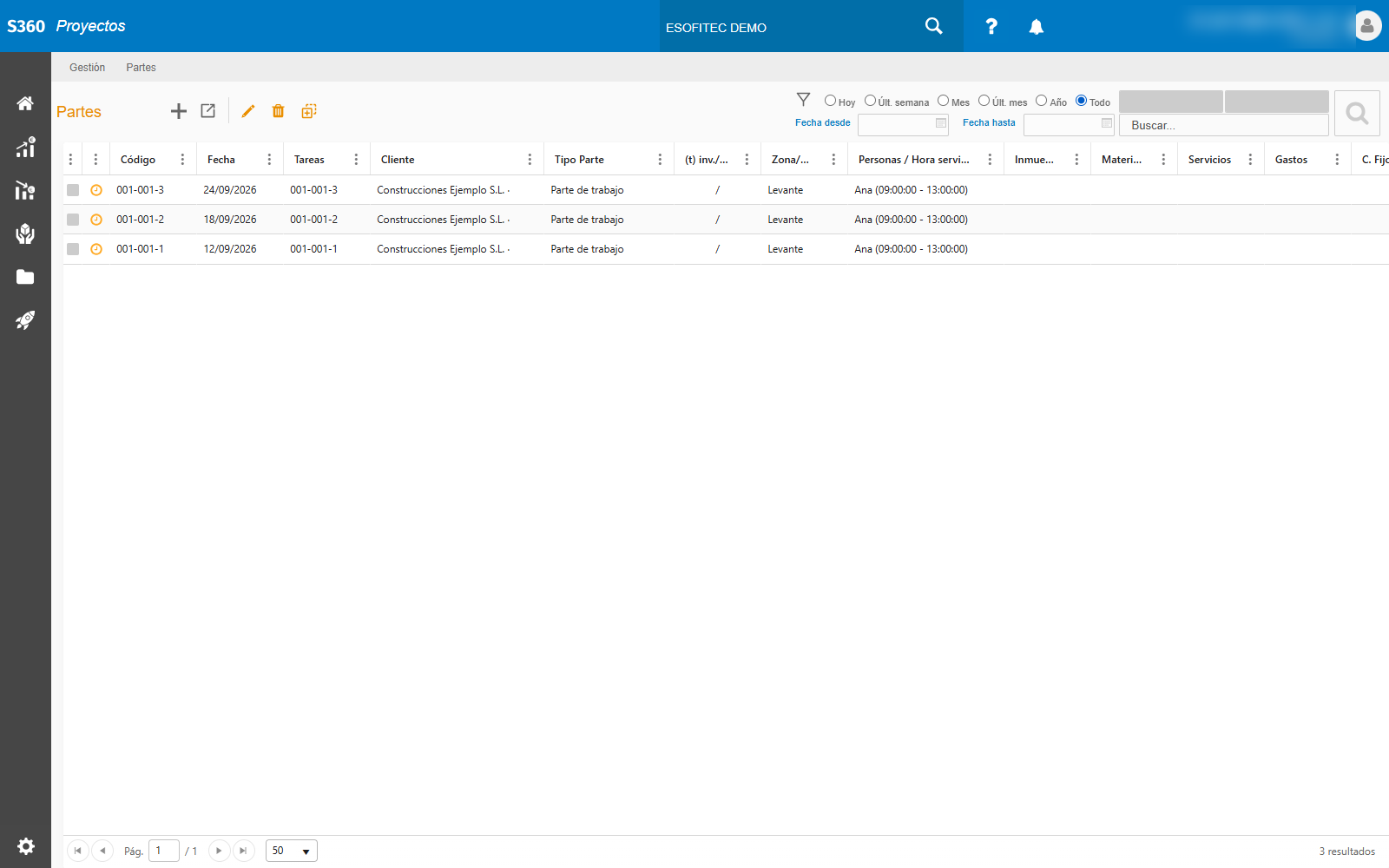
Como el resto de listados, arranca filtrado por Año; con Todo se ve el histórico completo.
Encontrar lo que buscas#
Además del buscador rápido, los filtros avanzados permiten acotar por:
| Filtro | Para qué lo vas a usar |
|---|---|
| Cliente | Todo lo ejecutado para un cliente |
| Tarea | Los partes de una tarea concreta |
| Estado | Separar lo abierto de lo cerrado |
| Persona | Lo que ha hecho cada técnico |
| Tipo | Distinguir tipos de intervención |
| Zona y Ruta | Agrupar por geografía |
| Servido | Lo que ya ha pasado a facturación y lo que no |
| Última intervención | Localizar la visita más reciente |
| Fecha desde / hasta | Lo que cae en un periodo |
| Periodo | Atajo por meses o por años |
El filtro que más se usa es «Servido»
Filtrar por no servido da exactamente el trabajo hecho que todavía no se ha facturado. Es la lista con la que se cierra el mes.
Qué puedes hacer desde aquí#
- Nuevo parte — crea uno y abre su ficha.
- Duplicar parte — copia uno existente, útil en intervenciones repetitivas.
- Editar — abre la ficha. También con doble clic.
- Eliminar — borra el parte seleccionado.
- Exportar a Excel — vuelca lo que estés viendo, con los filtros aplicados.
Cuidado al borrar un parte servido
Si el parte ya se sirvió, borrarlo deja descuadrado lo que se pasó a facturación. Antes de eliminar, comprueba la columna Servido.
Qué viene después#
Abre uno en Parte, o mira el circuito completo en De la tarea al albarán.