Configuración
Gestión de app móvil
Aquí se decide qué ve y qué puede hacer cada persona desde el teléfono. Es la pantalla que convierte la aplicación móvil en la herramienta de un técnico de campo o en la de un responsable, sin tocar una línea de programa.
En el menú lateral: Configuración › App Config.
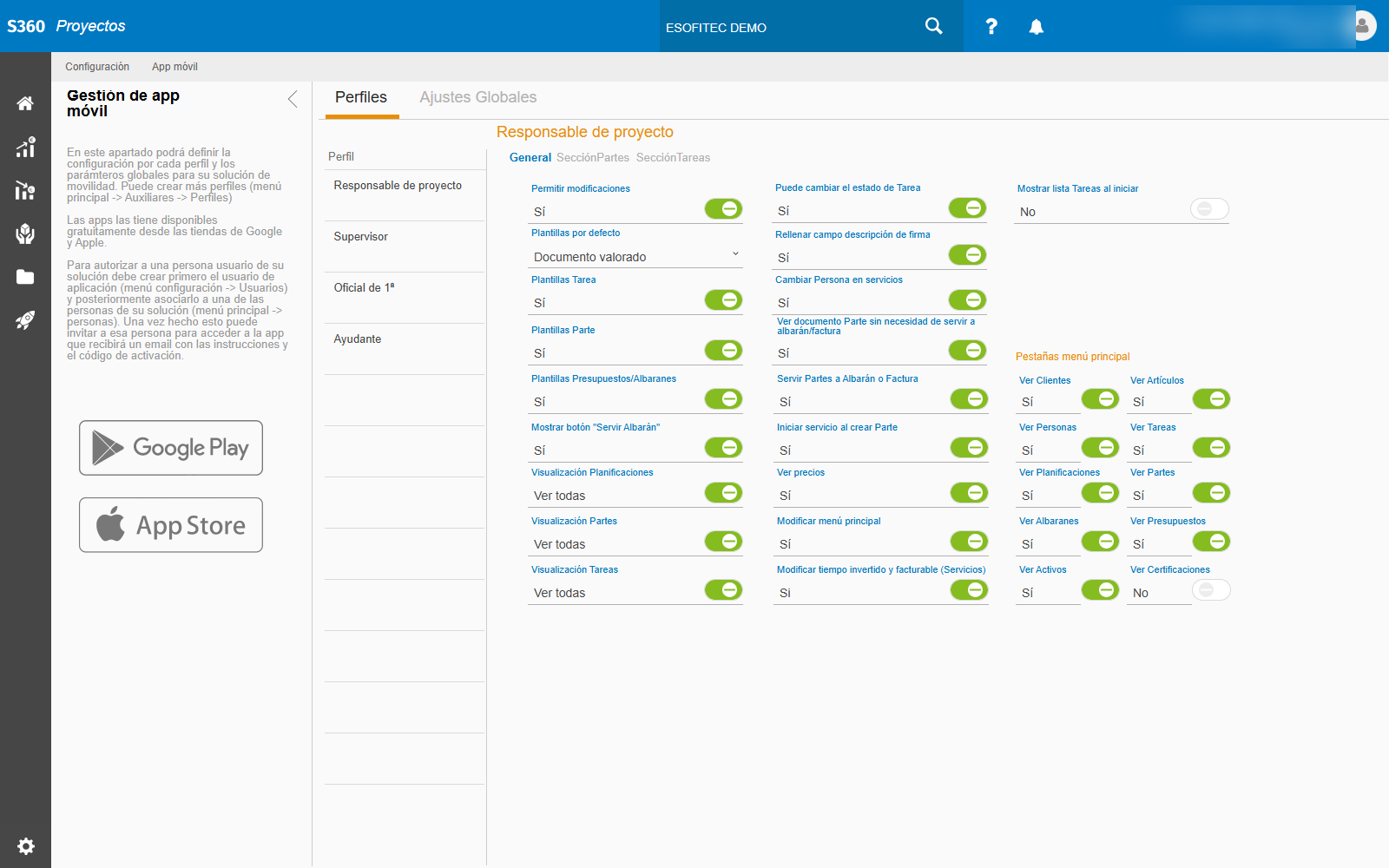
Lo primero: se configura por perfil, no por persona#
La lista de la izquierda no son usuarios: son los perfiles de equipo de trabajo del catálogo de Auxiliares. Configuras el perfil una vez y vale para todas las personas que lo tengan.
Sin perfiles, esta pantalla está vacía
Si tu empresa no ha creado perfiles, aquí no hay nada que configurar y la app no tiene permisos que aplicar. Crear los perfiles es el primer paso de cualquier puesta en marcha de la movilidad.
Los perfiles de tipo RECURSO no aparecen
La lista solo muestra perfiles de personas. Un recurso —maquinaria, un vehículo— no entra en la app.
Cómo se pone a alguien en la app#
El panel de la izquierda lo resume, y conviene leerlo entero porque son tres pasos en tres sitios distintos:
- Crear el usuario en Configuración › Usuarios.
- Asociarlo a una persona en Gestión › Personas.
- Invitarlo: recibe un correo con las instrucciones y el código de activación.
Las aplicaciones se descargan gratis de Google Play y App Store; los botones están en esa misma columna.
La pestaña Perfiles#
Elegido un perfil, su configuración se reparte en tres apartados: General, SecciónPartes y SecciónTareas.
General#
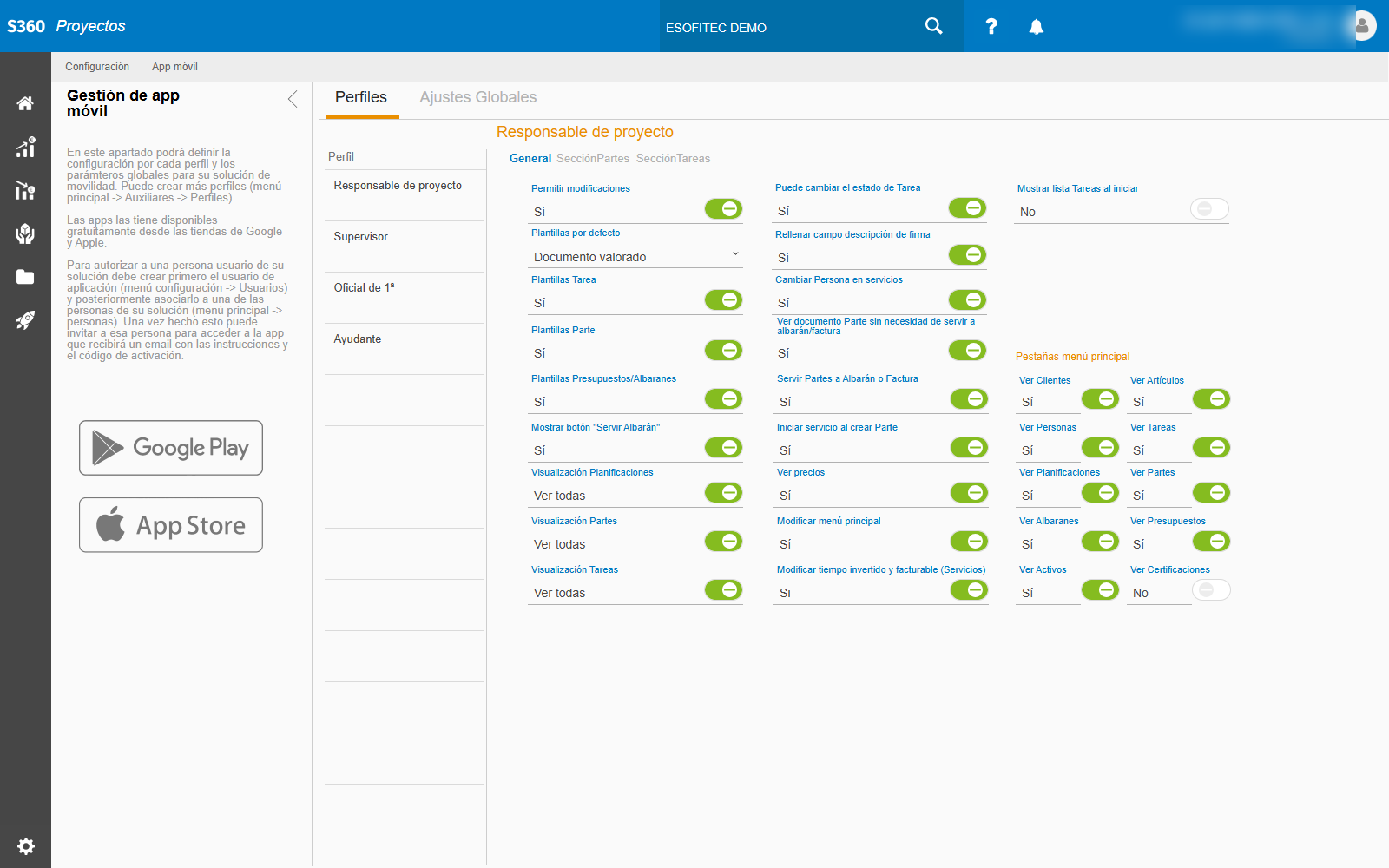
Los permisos del perfil, en cinco bloques.
Permisos de edición#
| Ajuste | Qué permite |
|---|---|
| Permitir modificaciones | Si puede cambiar algo o solo consultar |
| Modificar menú principal | Si puede reordenar su propio menú |
| Modificar tiempo invertido y facturable (Servicios) | Si puede corregir las horas de un servicio |
| Cambiar Persona en servicios | Si puede imputar el trabajo a otra persona |
Documentos#
| Ajuste | Qué hace |
|---|---|
| Plantillas por defecto | Qué plantilla se usa al imprimir desde la app |
| Plantillas Tarea / Parte / Presupuestos-Albaranes | Si puede elegir entre las plantillas de cada documento |
Visualización#
Tres ajustes —Planificaciones, Partes y Tareas— que deciden si esa persona ve todas o solo las suyas.
Es la diferencia entre un técnico y un encargado
Un oficial normalmente solo necesita ver lo suyo; quien coordina necesita verlo todo. Poner «ver todas» a un perfil de campo es la causa más común de que la app vaya lenta y de que la gente se pierda entre trabajos que no le tocan.
Trabajo en campo#
| Ajuste | Qué hace |
|---|---|
| Puede cambiar el estado de Tarea | Si puede marcar una tarea como terminada desde el móvil |
| Iniciar servicio al crear Parte | Arranca el contador de tiempo automáticamente |
| Rellenar campo descripción de firma | Si se le pide escribir la conformidad al recoger la firma |
| Mostrar lista Tareas al iniciar | Con qué pantalla arranca la app |
Facturación#
| Ajuste | Qué hace |
|---|---|
| Mostrar botón «Servir Albarán» | Si puede servir desde el terreno |
| Servir Partes a Albarán o Factura | Hasta dónde llega ese servir |
| Ver documento Parte sin necesidad de servir a albarán/factura | Si puede enseñar el PDF del parte antes de servirlo |
| Ver precios | Si ve importes en artículos, presupuestos y albaranes |
«Ver precios» es el interruptor más delicado
Decide si el técnico que está en casa del cliente ve lo que cuesta lo que está instalando. Muchas empresas lo apagan para los perfiles de campo y lo dejan solo a responsables. Piénsalo antes de encenderlo «para probar».
Pestañas del menú principal#
Diez interruptores que deciden qué aparece en el menú de la app: Clientes, Artículos, Personas, Tareas, Planificaciones, Partes, Albaranes, Presupuestos, Activos y Certificaciones.
Menos pestañas, app más rápida de usar
No se trata de esconder: se trata de que quien solo hace partes no tenga que cruzar seis pestañas que no usa nunca.
SecciónPartes#
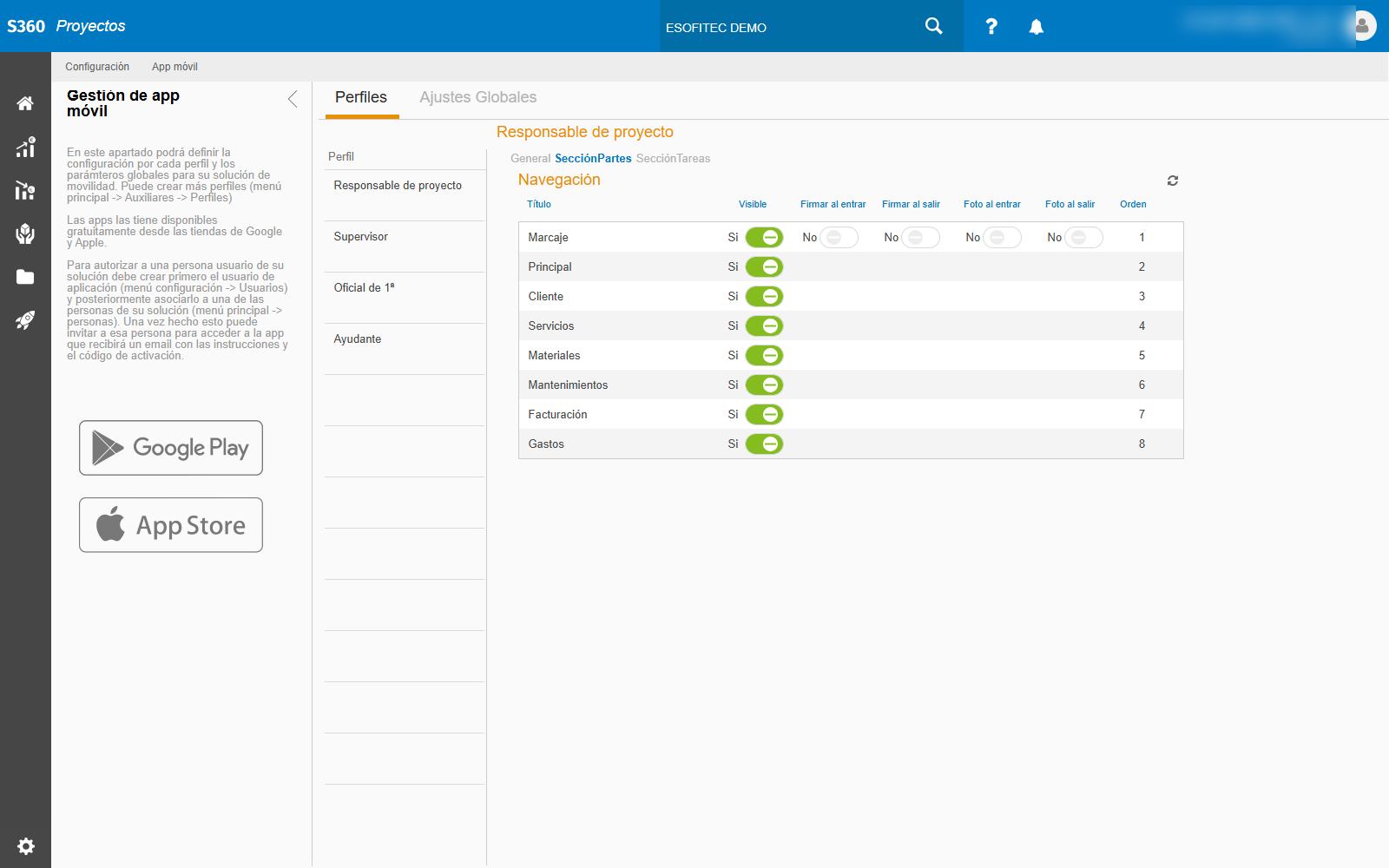
Aquí no se decide qué puede hacer, sino qué ve dentro de un parte y en qué orden. Es la navegación de la ficha del parte en el móvil:
| Sección | Qué contiene en la app |
|---|---|
| Marcaje | El fichaje de entrada y salida del trabajo |
| Principal | Los datos del parte |
| Cliente | A quién se atiende |
| Servicios | Las horas trabajadas |
| Materiales | Lo que se ha gastado |
| Mantenimientos | Los mantenimientos asociados |
| Facturación | Los datos para facturar |
| Gastos | Dietas, desplazamientos |
| Documentación | Fotos y ficheros |
| Firma | La conformidad del cliente |
| Personalización | Los campos propios |
De cada una se controla:
| Columna | Qué decide |
|---|---|
| Visible | Si esa sección aparece en la app para este perfil |
| Firmar al entrar / al salir | Si se exige firma al empezar y al terminar |
| Foto al entrar / al salir | Si se exige fotografía al empezar y al terminar |
| Orden | En qué posición aparece |
La firma y la foto solo se piden donde tienen sentido
En los partes, las cuatro exigencias se aplican al Marcaje: es la sección de entrada y salida, y es ahí donde una firma o una foto sirven como prueba de que se estuvo.
Exigir foto al entrar resuelve discusiones
En mantenimiento e instalación, una foto del estado inicial evita la mitad de las reclamaciones posteriores. Cuesta diez segundos al técnico.
SecciónTareas#
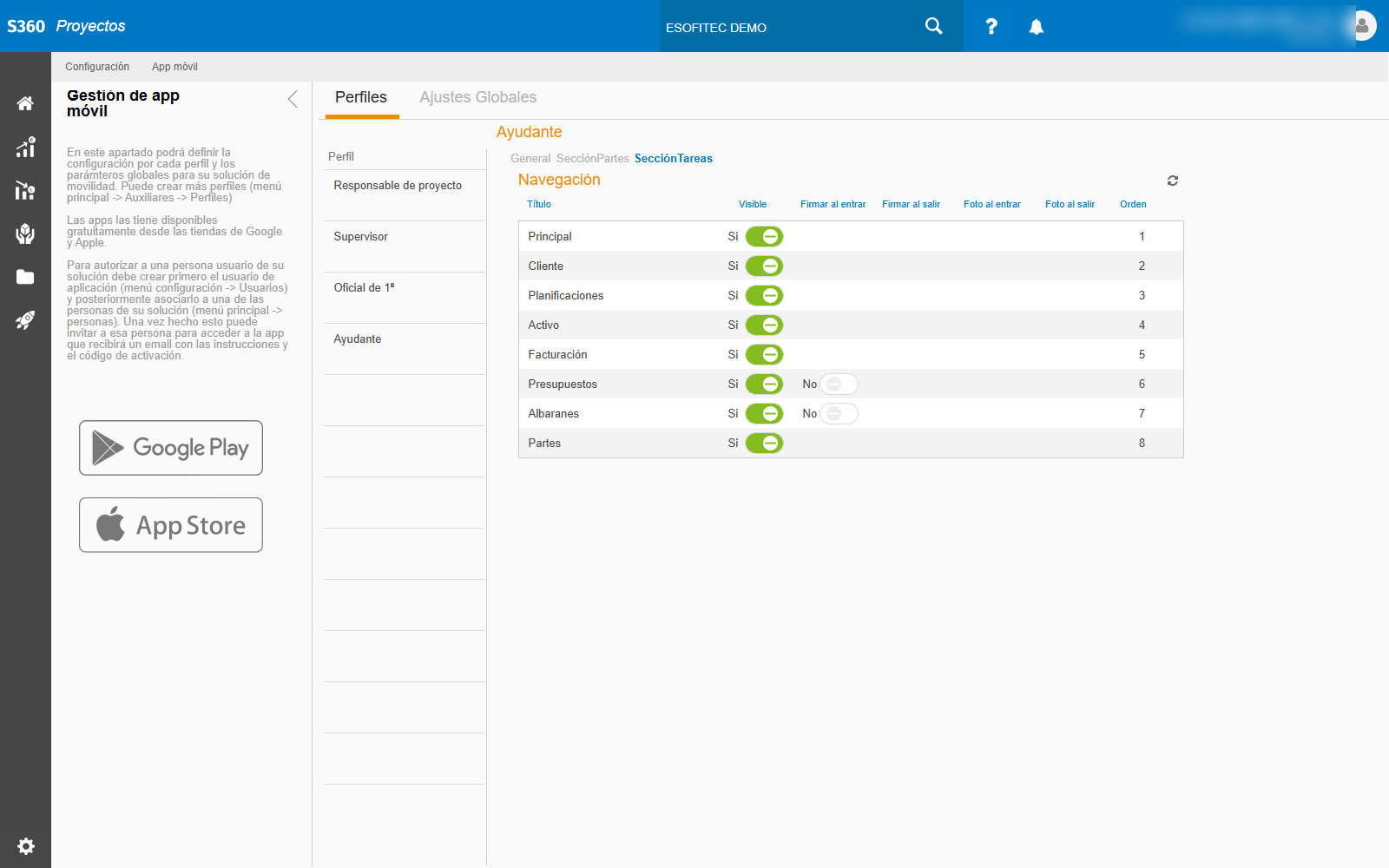
Lo mismo, pero para la ficha de la tarea:
| Sección | Qué contiene |
|---|---|
| Principal | Los datos de la tarea |
| Cliente | A quién corresponde |
| Planificaciones | Cuándo está previsto hacerla |
| Activo | Sobre qué equipo se actúa |
| Facturación | Los datos de facturación |
| Presupuestos | Los presupuestos de esa tarea |
| Albaranes | Los albaranes generados |
| Partes | Los partes de trabajo |
Aquí la exigencia de firma al entrar se ofrece en Presupuestos y Albaranes: es donde tiene sentido recoger la conformidad del cliente en el momento.
Compara dos perfiles en la misma pantalla
Selecciona el responsable y luego el ayudante sin salir de SecciónTareas: se ve de un vistazo qué le has quitado a cada uno. Es la forma más rápida de revisar si la escalera de permisos tiene sentido.
El botón de recarga de la esquina superior derecha vuelve a leer las secciones.
La pestaña Ajustes Globales#
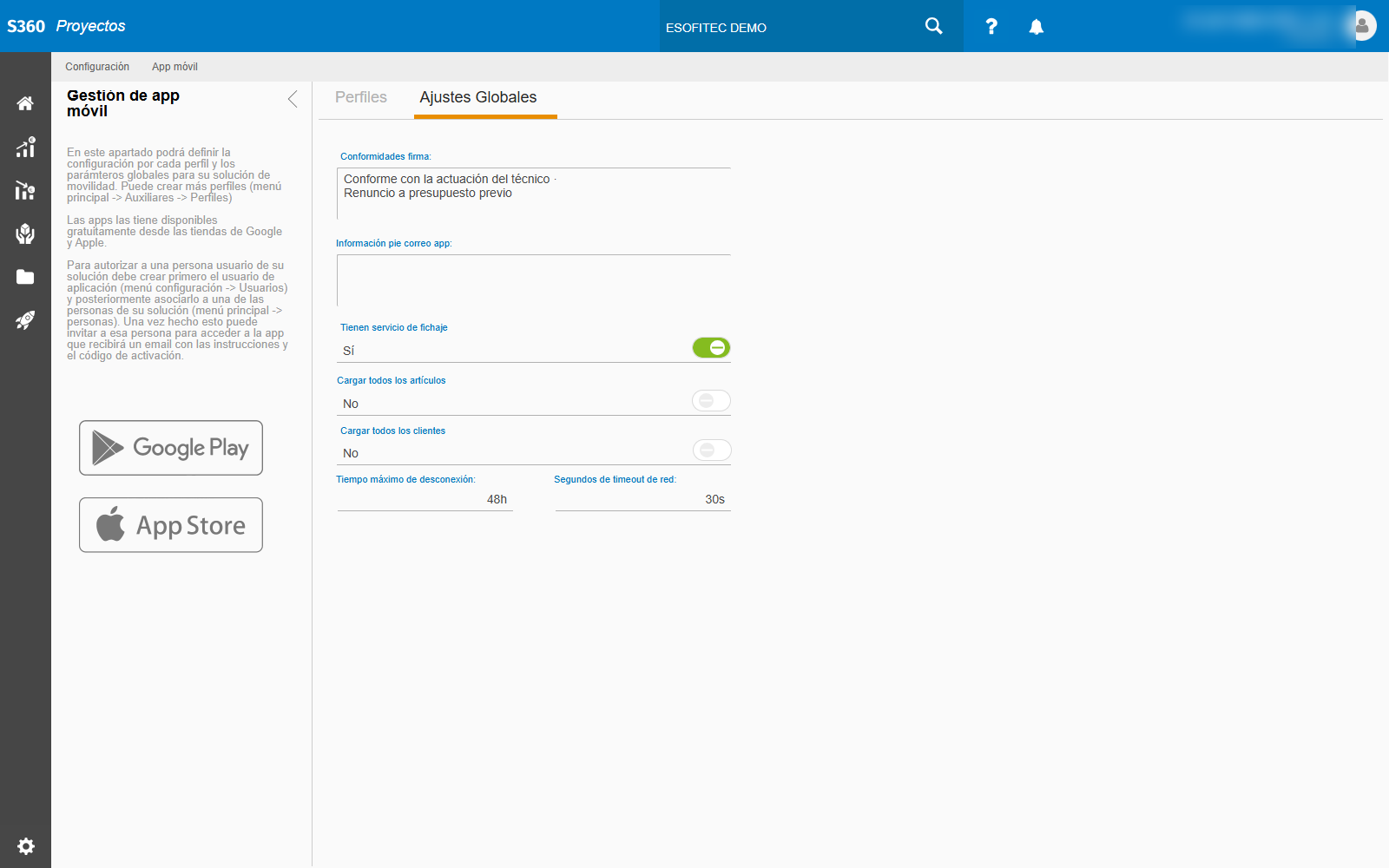
Lo que no depende del perfil, sino de toda la solución de movilidad:
| Ajuste | Para qué sirve |
|---|---|
| Conformidades firma | Las frases entre las que elige el cliente al firmar, una por línea. Por ejemplo «Conforme con la actuación del técnico» o «Renuncio a presupuesto previo» |
| Información pie correo app | El texto que se añade al final de los correos que envía la app |
| Tienen servicio de fichaje | Si la empresa usa el marcaje de entrada y salida |
| Cargar todos los artículos | Si el móvil se descarga el catálogo entero |
| Cargar todos los clientes | Igual con los clientes |
| Tiempo máximo de desconexión | Cuánto puede trabajar la app sin cobertura antes de exigir sincronizar. Por defecto 48 h |
| Segundos de timeout de red | Cuánto espera a una respuesta antes de darla por perdida. Por defecto 30 s |
«Cargar todos» es cómodo hasta que deja de serlo
Con un catálogo de cien artículos no se nota; con diez mil, la app tarda en arrancar y consume datos en cada sincronización. Si tu catálogo es grande, déjalo apagado: la app busca contra el servidor cuando hace falta.
Las conformidades de firma son un asunto legal, no cosmético
Es lo que el cliente está aceptando al firmar en la pantalla. Redáctalas con quien corresponda en tu empresa y no las improvises.
Problemas frecuentes#
La lista de perfiles está vacía. No hay perfiles creados. Ve a Auxiliares › Perfiles de equipo de trabajo.
He cambiado un ajuste y en el móvil sigue igual. La app se trae la configuración al sincronizar: cierra sesión y vuelve a entrar en el teléfono.
Una persona no ve sus tareas. Revisa Visualización Tareas de su perfil —si está en «solo las suyas», necesita estar asignada— y que la persona esté enlazada con su usuario.
Falta una pestaña en el móvil. Está apagada en Pestañas del menú principal de ese perfil.
El técnico ve precios y no debería. Interruptor Ver precios, en el apartado General de su perfil.
Qué viene después#
Los perfiles se crean en Auxiliares, las personas se enlazan con sus usuarios en Personas y las cuentas se gestionan en Configuración.