Primeros pasos
Mapa de la aplicación
s360 se organiza en tres zonas, y todo lo demás cuelga de ellas.
| Zona | Qué hay dentro |
|---|---|
| Inicio | El panel de entrada, Calidad, Auxiliares, la conexión con otras aplicaciones y BI |
| Gestión | El trabajo diario: clientes, proyectos, tareas, partes, presupuestos y albaranes |
| Configuración | Usuarios, datos de tu empresa y permisos |
Si te pierdes
El rastro de migas que ves en la parte superior de s360 te dice siempre dónde estás y te deja volver atrás pulsando cualquiera de sus pasos.
Dónde está cada cosa en este manual#
| Si buscas… | Ve a |
|---|---|
| El panel de entrada y sus indicadores | Inicio |
| Clientes, artículos, personas y activos | Clientes · Artículos · Personas · Activos |
| Contratos y su ficha | Proyectos · Ficha de proyecto |
| El trabajo y su ejecución | Tareas · Ficha de tarea · Partes · Parte · Estadillos |
| Repartir el trabajo en el tiempo | Planificador |
| Vender y facturar | Presupuestos · Albaranes · Servir cuotas y partes · Renovar proyectos |
| Saber si sale a cuenta | Informes · Gastos |
| El recorrido completo de un caso | De la tarea al albarán |
| Los catálogos del día a día | Auxiliares |
| Usuarios, empresa y automatismos | Configuración |
| Conectar con el ERP o con PowerBI | Conexión con aplicaciones |
Los módulos opcionales tienen su propia entrada en la portada del portal: s360 Calidad y s360 Inmobiliaria.
Inicio#
| Apartado | Para qué sirve |
|---|---|
| Calidad | Menú con los apartados de esta zona |
| Buzón entrada | — |
| Tipos de incidencia | — |
| Tipos de impacto | — |
| Estados No Conformidad | — |
| Causas Raíz | — |
| Tipos de acción (Calidad) | — |
| Estados de Acción (Calidad) | — |
| No Conformidades | — |
| Ficha No Conformidad | Ficha con todo el detalle de un registro |
| Auxiliares | Menú con los apartados de esta zona |
| Departamentos | — |
| Conexión con Aplicaciones | Menú con los apartados de esta zona |
| BI | Menú con los apartados de esta zona |
Gestión#
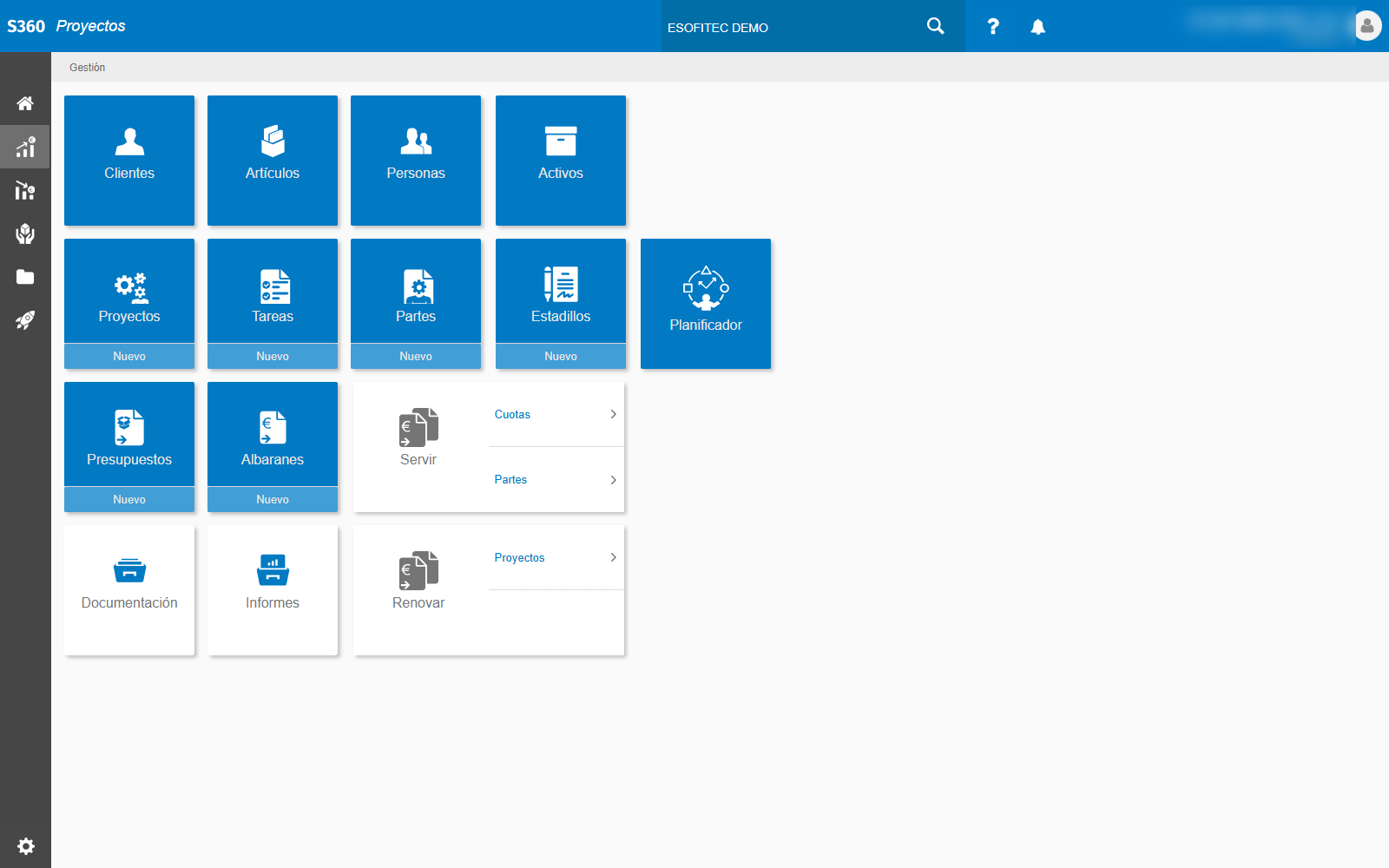
El menú de Gestión no es una lista: es una rejilla de mosaicos. Tres detalles que conviene conocer:
- Varios mosaicos llevan una franja Nuevo debajo: pulsarla crea un registro directamente, sin pasar por el listado.
- Servir y Renovar no se abren: despliegan sub-opciones a su derecha. Servir ofrece Cuotas y Partes; Renovar ofrece Proyectos.
- Los mosaicos en blanco —Documentación, Informes— son accesos sin acción de alta.
| Apartado | Para qué sirve |
|---|---|
| Gastos | Menú con los apartados de esta zona |
| Clientes | Listado desde el que buscas, filtras y abres cada ficha |
| Ficha de cliente | Ficha con todo el detalle de un registro |
| Contactos | — |
| Ficha de contacto | — |
| Artículos | Listado desde el que buscas, filtras y abres cada ficha |
| Ficha de artículo | Ficha con todo el detalle de un registro |
| Personas | Listado desde el que buscas, filtras y abres cada ficha |
| Ficha de persona | Ficha con todo el detalle de un registro |
| Kanban persona | — |
| Tareas | Listado desde el que buscas, filtras y abres cada ficha |
| Ficha de tarea | Ficha con todo el detalle de un registro |
| Presupuesto desde tarea | — |
| Parte desde aviso | Ficha con todo el detalle de un registro |
| Albarán desde tarea | — |
| Calendario general | Vista de calendario o planificación |
| Ficha detalle | Ficha con todo el detalle de un registro |
| Calendario persona | Vista de calendario o planificación |
| Kanban | — |
| Presupuestos | Listado desde el que buscas, filtras y abres cada ficha |
| Documento presupuesto | — |
| Presupuesto impreso | — |
| Albarán desde presupuesto | — |
| Partes | Listado desde el que buscas, filtras y abres cada ficha |
| Parte | Ficha con todo el detalle de un registro |
| Albaranes | Listado desde el que buscas, filtras y abres cada ficha |
| Documento albarán | — |
| Albarán impreso | — |
| Facturas de gastos | — |
| Tarea desde inicio | Ficha con todo el detalle de un registro |
| Parte desde inicio | Ficha con todo el detalle de un registro |
| Promociones | — |
| Tipos de promoción | — |
| Estados de promoción | — |
| Ficha de Inmueble | Ficha con todo el detalle de un registro |
| Ficha de Promoción | Ficha con todo el detalle de un registro |
| Promociones Inmobiliarias | Menú con los apartados de esta zona |
| Proyectos | Listado desde el que buscas, filtras y abres cada ficha |
| Ficha proyecto avanzado | Ficha con todo el detalle de un registro |
| Ficha de proyecto | Ficha con todo el detalle de un registro |
| Presupuesto desde Proyecto | — |
| Albarán desde Proyecto | — |
| Planificador proyecto | — |
| Estadillos | — |
| Ficha de Estadillo | Ficha con todo el detalle de un registro |
| Activos | Listado desde el que buscas, filtras y abres cada ficha |
| Ficha de activo | Ficha con todo el detalle de un registro |
| Calendario recurso | Vista de calendario o planificación |
| Planificador | Vista de calendario o planificación |
| Planificador expandido | Vista de calendario o planificación |
| Informe cartera | — |
| Gestor documental | — |
Configuración#
| Apartado | Para qué sirve |
|---|---|
| Usuarios | — |
| Configuración Empresa | — |
| Configuración app | — |
Pantallas que no están en el menú#
Muchas pantallas de s360 no se abren desde el menú, sino desde un botón de otra pantalla: la ficha de un registro se abre desde su listado, un presupuesto se crea desde una tarea, y un albarán puede nacer de un presupuesto o de un proyecto. En este manual, cada página te dice en su apartado Cómo llegar desde dónde se abre.