Proyectos
Proyectos
El listado de proyectos es la puerta de entrada al trabajo contratado: desde aquí localizas un proyecto, ves cómo va y abres su ficha para trabajar en él.
Puede que en tu empresa se llamen de otra forma
s360 permite renombrar las entidades desde Configuración › Personalizar Naming. En muchas instalaciones los proyectos aparecen como Contratos. El funcionamiento es el mismo, solo cambia la palabra.
Cómo llegar#
En el menú lateral: Gestión › Proyectos.
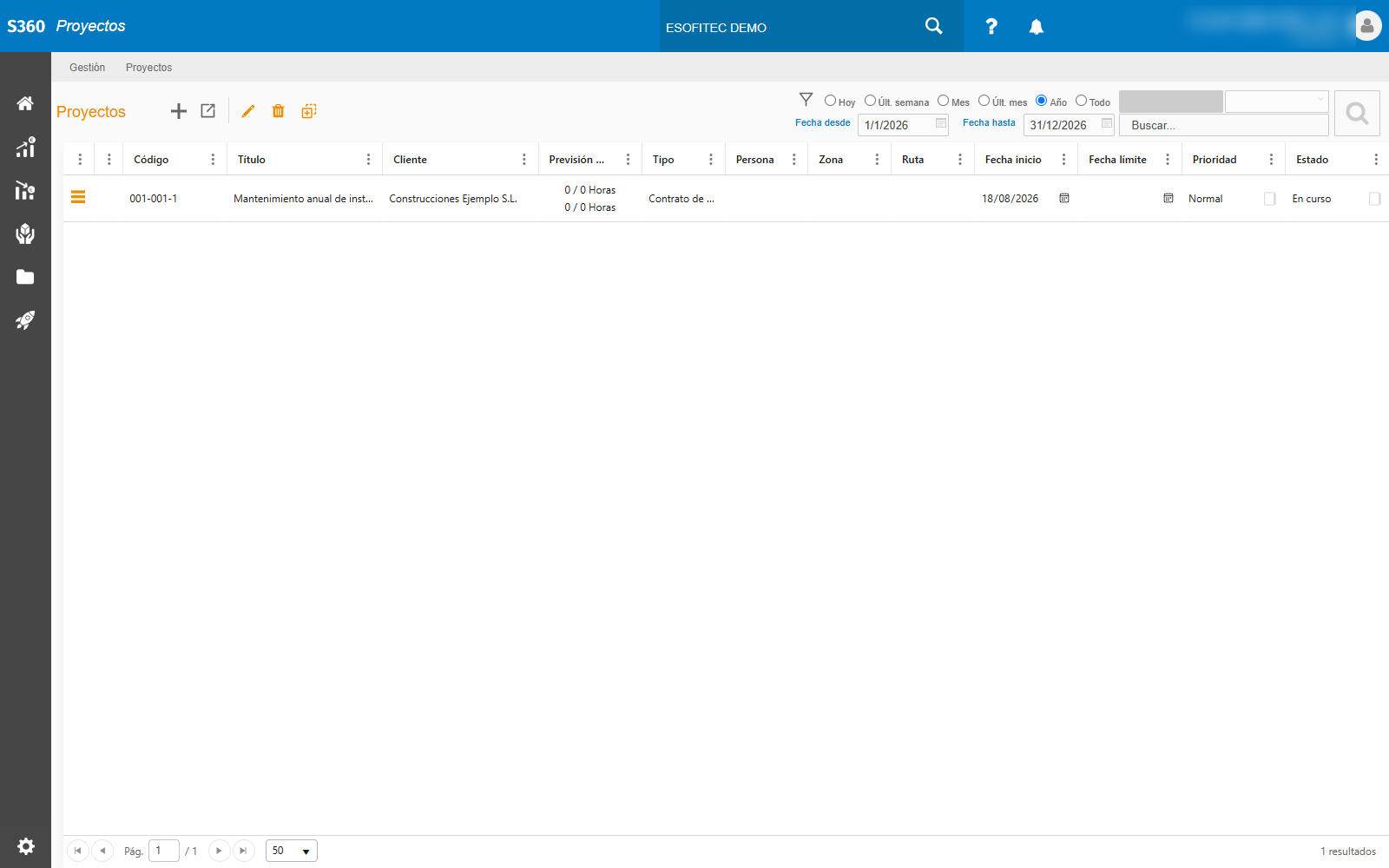
Las columnas del listado son: código, título, cliente, previsión, tipo, persona, zona, ruta, fecha de inicio, fecha límite, prioridad y estado. Se pueden reordenar y agrupar arrastrando su cabecera.
Encontrar lo que buscas#
Arriba a la derecha tienes los filtros de periodo —Hoy, Últ. semana, Mes, Últ. mes, Año y Todo— más un rango de fechas desde/hasta. El listado arranca en «Año», así que solo ves lo de este ejercicio.
Si falta algo que sabes que existe, pulsa «Todo»
Un proyecto sin fecha de inicio no aparece en la vista por defecto. Es la causa más frecuente de «este proyecto ha desaparecido».
Además hay un buscador rápido: escribe y la lista se va acotando sola, sin pulsar nada.
Cuando eso no basta, abre los filtros avanzados. Puedes acotar por:
| Filtro | Para qué lo vas a usar |
|---|---|
| Cliente | Todo lo que tienes abierto con un cliente concreto |
| Estado | Separar lo que está en curso de lo cerrado |
| Persona | Lo que lleva un responsable |
| Zona y Ruta | Trabajo agrupado geográficamente |
| Fechas desde / hasta | Lo que cae dentro de un periodo |
| Periodo | Atajo por meses o por años, sin escribir fechas |
| Vigentes | Ocultar de golpe lo que ya no está activo |
El filtro se queda puesto
Los filtros siguen aplicados aunque salgas y vuelvas. Si un día te falta un proyecto que juras que existe, lo primero que hay que mirar es si quedó un filtro puesto: usa Quitar filtros para dejar la lista limpia.
Qué puedes hacer desde aquí#
- Nuevo proyecto — crea uno en blanco y abre su ficha.
- Duplicar — copia un proyecto existente con su configuración. Es la vía rápida cuando repites un trabajo parecido para el mismo cliente.
- Editar — abre la ficha del proyecto seleccionado. También funciona con doble clic sobre la fila.
- Eliminar — borra el proyecto seleccionado.
- Exportar a Excel — vuelca a una hoja de cálculo lo que estés viendo, con los filtros aplicados. Si quieres exportarlo todo, quita antes los filtros.
Eliminar no tiene vuelta atrás
Borrar un proyecto arrastra lo que cuelga de él. Si solo quieres que deje de aparecer en el día a día, márcalo como no vigente en lugar de eliminarlo.
Qué viene después#
Desde la ficha de un proyecto se encadena el resto del trabajo: tareas, partes, presupuestos y albaranes. Continúa en Ficha de proyecto.