Ventas
Servir cuotas y servir partes
«Servir» es el paso que convierte trabajo hecho en documentos que se cobran. Son procesos por lotes: en lugar de ir albarán por albarán, seleccionas un conjunto con unos criterios y s360 genera de golpe lo que corresponde.
En el menú lateral, dentro del mosaico Servir de Gestión, que despliega dos opciones: Cuotas y Partes.
Dónde están, exactamente
En el menú de Gestión, Servir no es un apartado que se abra: es un mosaico con dos entradas a su derecha. Lo mismo ocurre con Renovar, que despliega Proyectos.
Servir cuotas#
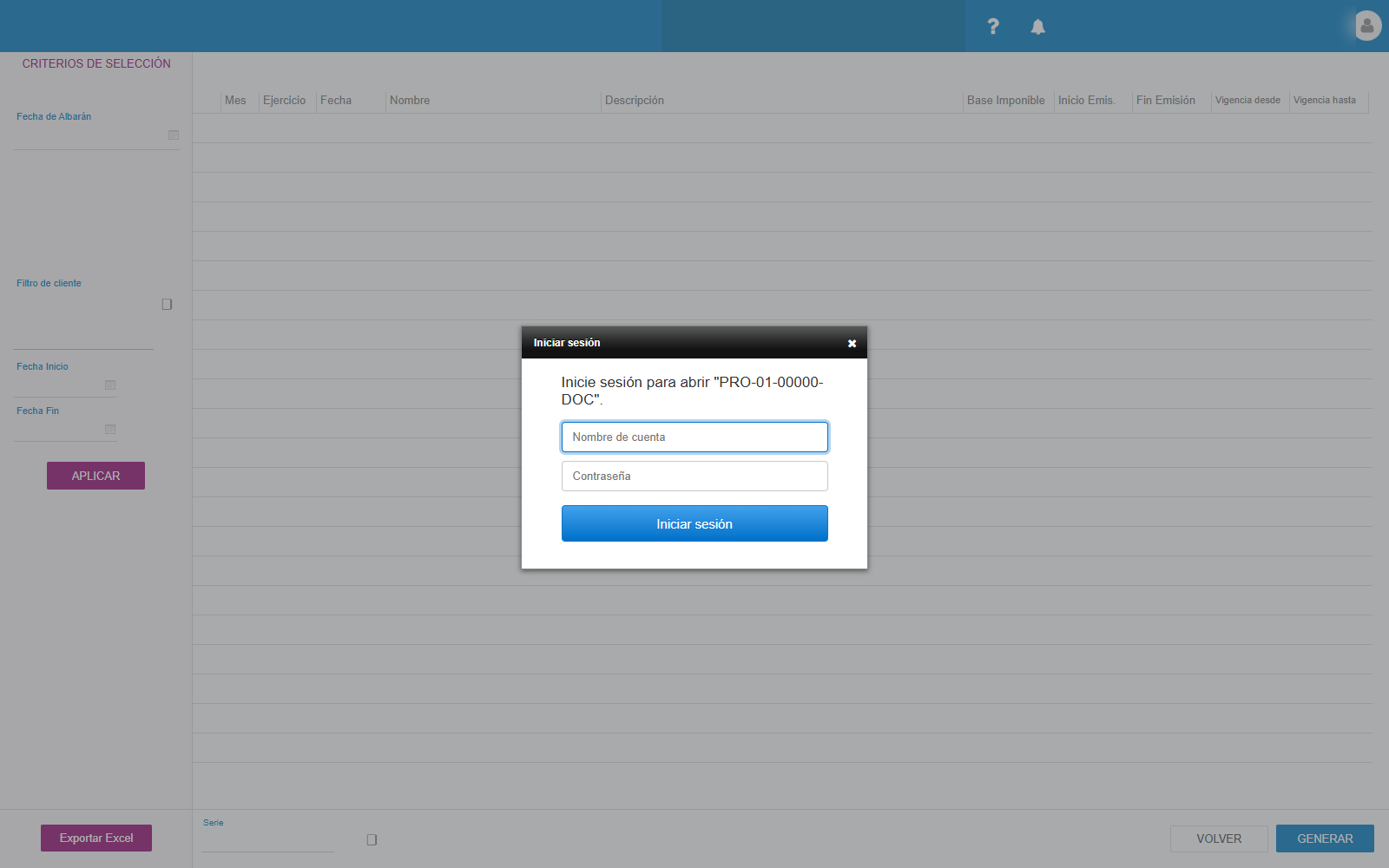
Genera los albaranes de la facturación periódica: las cuotas de los contratos de mantenimiento que tocan en un periodo.
Criterios de selección#
| Criterio | Para qué |
|---|---|
| Serie | En qué serie se numerarán los albaranes generados |
| Mes y Ejercicio | El periodo que se factura |
| Inicio y Fin de emisión | El rango de fechas de emisión a considerar |
| Filtro de cliente | Limitar la tanda a un cliente |
| Fecha inicio y Fecha fin | Acotar por fechas del contrato |
| Vigencia desde / hasta | Considerar solo contratos vigentes en ese tramo |
| Fecha de Albarán | Qué fecha llevarán los documentos generados |
Se pulsa APLICAR para ver el resultado de la selección, que se lista con Serie, Nombre, Descripción y Base Imponible.
Generar#
Cuando la lista es la correcta, GENERAR crea los albaranes. Exportar Excel vuelca la selección para revisarla antes, y VOLVER sale sin generar nada.
Revisa antes de generar
Generar crea documentos numerados en una serie. Deshacerlo significa anular albaranes y dejar huecos en la numeración. Merece la pena aplicar los criterios, revisar la lista —o exportarla a Excel— y solo entonces generar.
Servir partes#
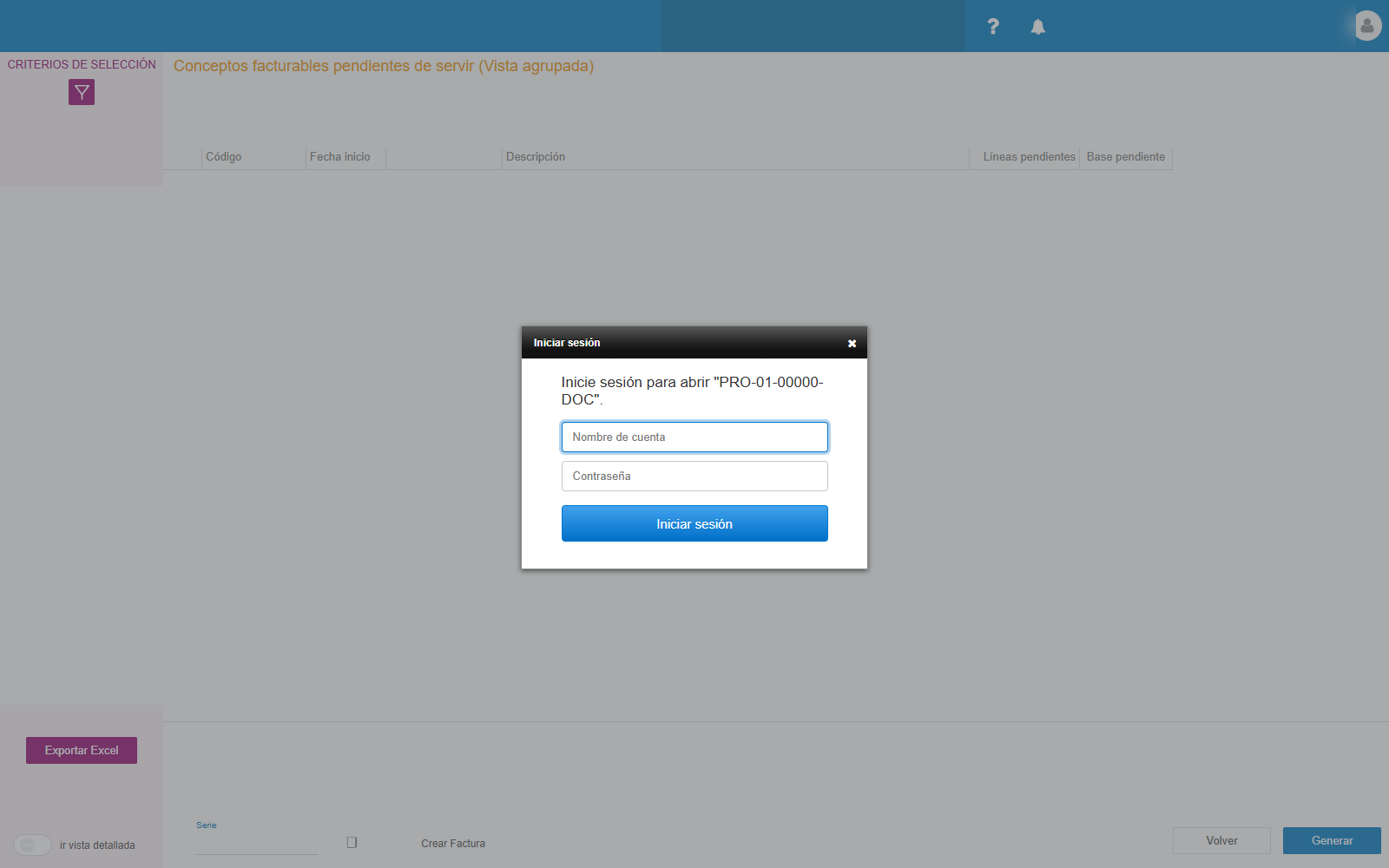
Convierte en albaranes el trabajo registrado en partes que ya está servido y todavía no se ha facturado.
La pantalla se titula Conceptos facturables pendientes de servir y arranca en vista agrupada: en lugar de una línea por concepto, agrupa por descripción y código, mostrando Líneas pendientes y Base pendiente. Con ir a vista detallada se ve concepto a concepto.
| Control | Qué hace |
|---|---|
| Criterios de selección | Fecha de inicio y serie, para acotar la tanda |
| ir vista detallada | Alterna entre el resumen agrupado y el detalle |
| Exportar Excel | Vuelca lo seleccionado para revisarlo |
| Generar | Crea los albaranes con lo seleccionado |
| Crear Factura | Genera directamente la factura, si tu instalación lo tiene habilitado |
| Volver | Sale sin generar nada |
Esta es la pantalla de cierre de mes
Filtrar partes por no servido dice qué trabajo falta por pasar a facturación. Esta pantalla es el paso siguiente: coge todo eso y lo convierte en documentos, de una vez.
Lo que no esté servido no aparece aquí
Si echas en falta trabajo, el problema está antes: o el parte no se cerró, o sus conceptos no se marcaron para servir. Revisa Ficha de tarea y Parte.
Problemas frecuentes#
Aplico los criterios y no sale nada. No hay nada pendiente con esos filtros. Amplía el rango de fechas y comprueba la serie.
He generado de más. Los albaranes generados se anulan desde Albaranes; la numeración consumida no se recupera.
Las cuotas de un contrato no aparecen. Revisa que el proyecto tenga configurada la facturación periódica y que sus fechas de vigencia cubran el periodo que estás sirviendo. Se configura en Ficha de proyecto, pestaña Cuotas.
Qué viene después#
Los documentos generados se revisan en Albaranes. El circuito completo, en De la tarea al albarán.