Inicio
Inicio
Inicio es el cuadro de mando de s360: la foto de cómo va el trabajo ahora mismo. Es la primera pantalla que ves al entrar y la que conviene mirar cada mañana, porque reúne en un sitio lo que de otro modo habría que ir a buscar a cinco listados distintos.
En el menú lateral: es el primer icono, la casa.
La barra superior#
La barra azul acompaña a todas las pantallas de s360 y siempre ofrece lo mismo:
| Elemento | Para qué sirve |
|---|---|
| S360 · Proyectos | Vuelve a Inicio desde donde estés |
| Nombre de la empresa | La empresa con la que estás trabajando. Púlsalo para cambiar de empresa |
| Lupa | Búsqueda global: encuentra clientes, proyectos, tareas y partes sin entrar en su listado |
| ? | Abre la ayuda. Si estás en una pantalla concreta, se abre por su apartado |
| Campana | Notificaciones pendientes. El número rojo indica cuántas hay sin leer |
| Tu usuario y tu perfil | Acceso a tus opciones y a cerrar sesión |
El nombre de la empresa no es un adorno
Si trabajas con varias empresas, comprueba siempre cuál tienes activa antes de dar de alta algo. Todo lo que crees —clientes, proyectos, tareas— queda dentro de la empresa activa y no se ve desde las demás.
El panel superior: los indicadores#
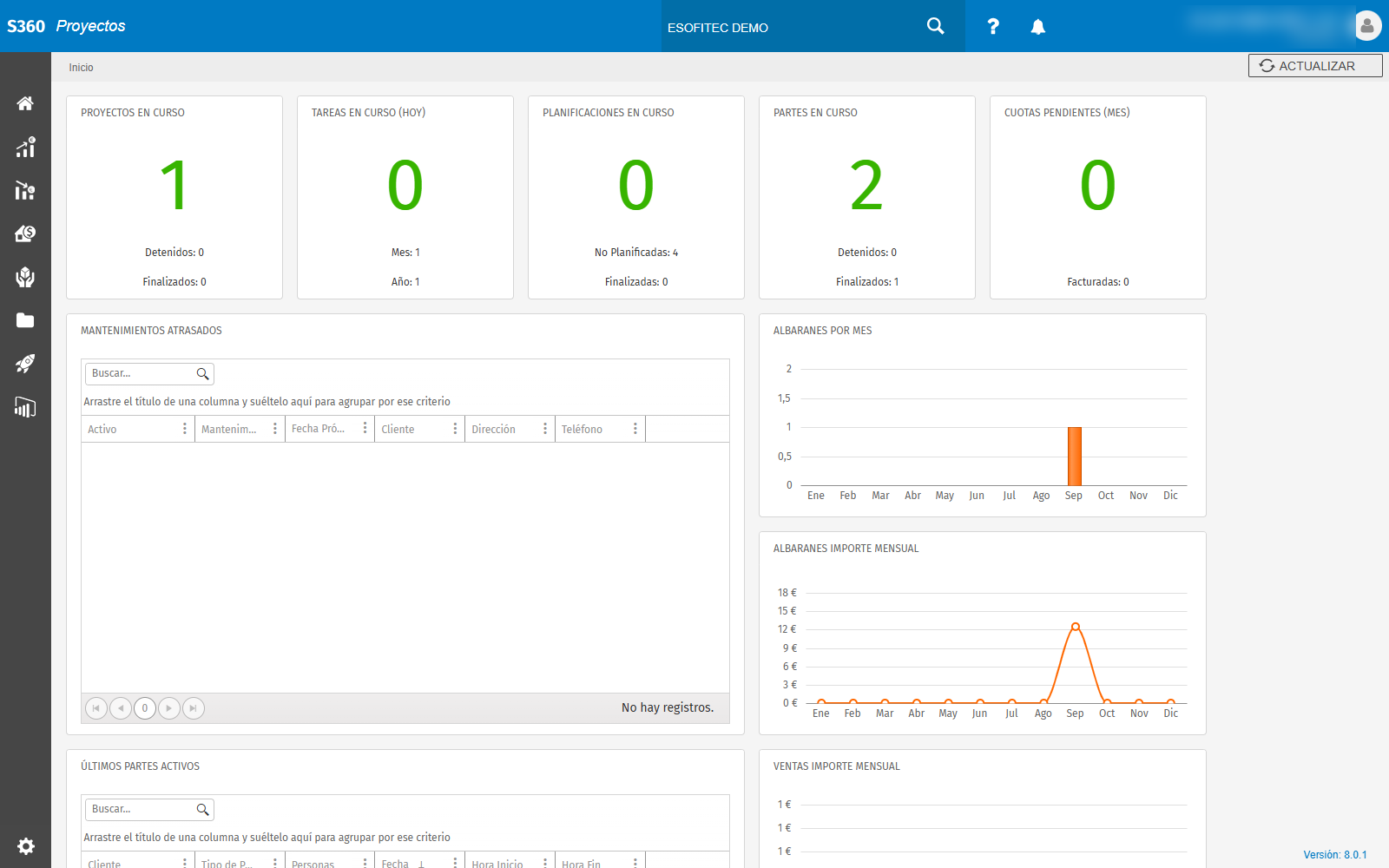
Las cinco tarjetas de arriba son el resumen del día. Cada una muestra un número grande —lo que está en curso— y debajo dos cifras de contexto.
| Tarjeta | El número grande cuenta… | Las cifras de debajo |
|---|---|---|
| Proyectos en curso | Proyectos abiertos, sin cerrar | Detenidos y Finalizados |
| Tareas en curso (hoy) | Tareas cuya ejecución cae hoy | Las del mes y las del año |
| Planificaciones en curso | Franjas de trabajo asignadas y vivas | No planificadas (tareas sin fecha ni persona) y Finalizadas |
| Partes en curso | Partes abiertos, todavía sin cerrar | Detenidos y Finalizados |
| Cuotas pendientes (mes) | Cuotas de contratos que tocan este mes | Facturadas de ese total |
«No planificadas» es la cifra que más avisa
Una tarea sin planificación es trabajo comprometido que nadie tiene asignado. Si ese número sube, hay trabajo que se va a olvidar. Es el primer sitio donde mirar cuando algo se ha quedado sin hacer.
Mantenimientos atrasados#
Debajo, a la izquierda, la lista de mantenimientos cuya fecha ya ha pasado, con el activo, el tipo de mantenimiento, la fecha prevista y los datos del cliente.
La rejilla permite buscar y agrupar arrastrando una columna a la barra superior: arrastra Cliente y verás los atrasos agrupados por cliente, que es como se decide a quién llamar primero. El botón Ver de cada fila abre el activo correspondiente.
Albaranes por mes e importe mensual#
A la derecha, dos gráficas del mismo dato visto de dos maneras: cuántos albaranes se han emitido cada mes, y qué importe suman. Sirven para ver de un vistazo si el mes va por encima o por debajo de lo habitual.
El panel inferior: reparto, ventas y horas#
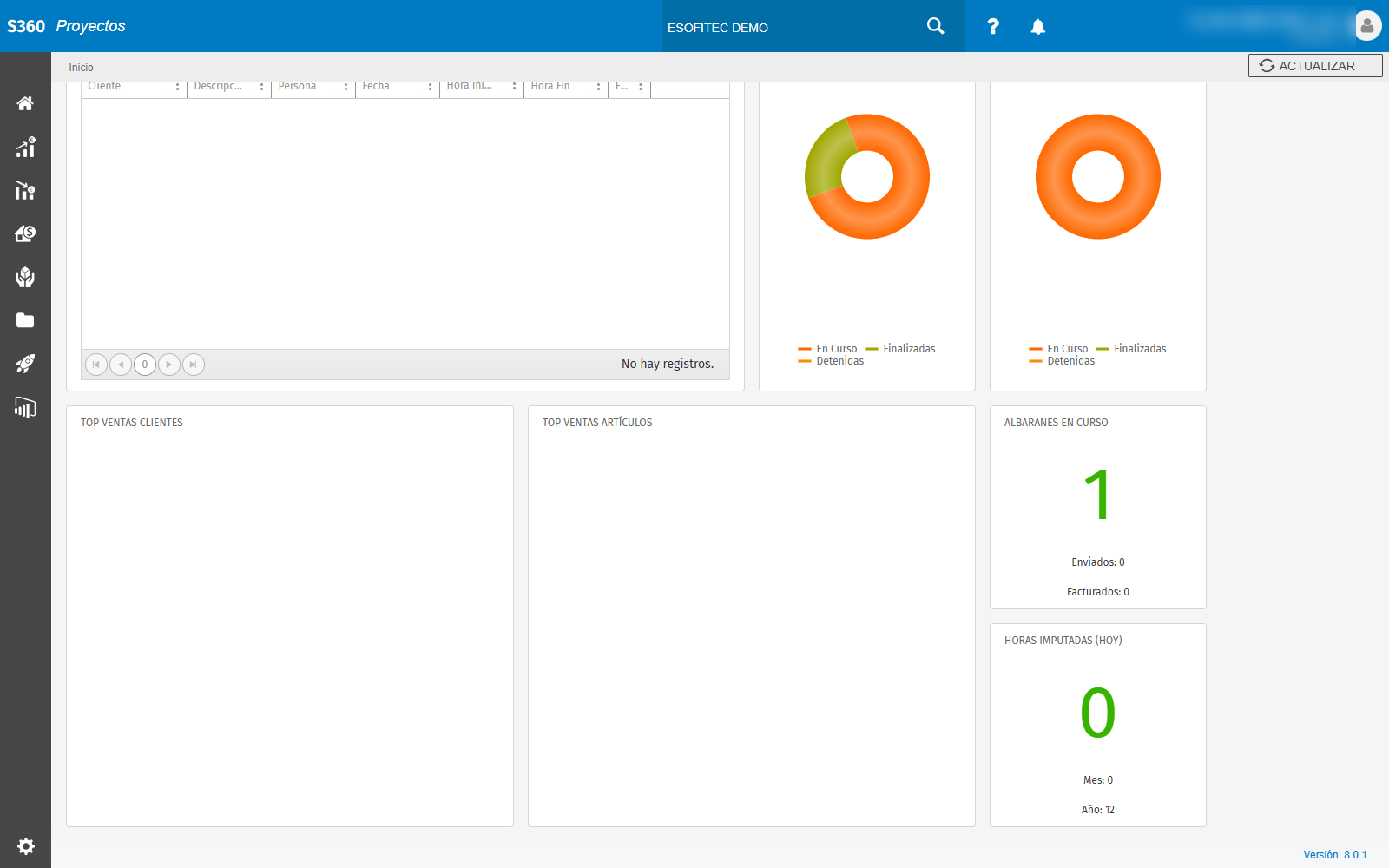
| Widget | Qué te cuenta |
|---|---|
| Últimos partes activos | Los partes abiertos más recientes, con cliente, tipo, persona, fecha y horas. Es la vista de «qué se está haciendo ahora mismo» |
| Los dos gráficos de anillo | El reparto por estado —En Curso, Finalizadas, Detenidas— de tareas y de partes. Un anillo con mucho naranja es trabajo acumulado sin cerrar |
| Top ventas clientes | Qué clientes facturan más en el periodo |
| Top ventas artículos | Qué se vende más |
| Albaranes en curso | Albaranes sin cerrar, con cuántos están Enviados y cuántos Facturados |
| Horas imputadas (hoy) | Horas registradas hoy en partes, con el acumulado del mes y del año |
Los gráficos de anillo no tienen leyenda de números
Muestran proporción, no cantidad. Para saber cuántas tareas hay en cada estado usa las tarjetas de arriba o entra en el listado y filtra por estado.
El botón ACTUALIZAR#
Arriba a la derecha. El cuadro de mando no se recalcula solo cada vez que entras: los indicadores se guardan calculados para que la pantalla abra rápido.
Púlsalo y aparece Actualizar KPI's Dashboard, que rehace las cifras con los datos del momento.
Cuándo conviene pulsarlo
Después de cerrar varios partes o de dar por finalizada una tanda de tareas, si quieres ver el efecto reflejado sin esperar. En el uso normal no hace falta: los indicadores se refrescan por su cuenta.
Si acabas de empezar con una empresa nueva
En una empresa recién creada el panel aparece en blanco hasta que se recalcula por primera vez. No es un error: todavía no hay indicadores guardados. Pulsa ACTUALIZAR y luego Actualizar KPI's Dashboard.
El menú lateral#
La columna de iconos de la izquierda es el acceso a los módulos. De arriba abajo:
| Icono | Módulo |
|---|---|
| Casa | Inicio, esta pantalla |
| Gráfico | Gestión: el trabajo diario |
| Herramientas | Gastos |
| Billete | Calidad |
| Manos | Auxiliares: las tablas que alimentan al resto |
| Carpeta | Documentación |
| Cohete | Conexión con Aplicaciones |
| Barras | BI |
| Engranaje (abajo) | Configuración |
Cada icono abre un menú con sus apartados. El rastro de migas que aparece bajo la barra azul —Inicio, Gestión › Tareas— te dice dónde estás y te deja volver atrás pulsando cualquiera de sus pasos.
Problemas frecuentes#
Los números no cuadran con lo que veo en los listados. El cuadro de mando muestra cifras calculadas, no consultadas en vivo. Pulsa ACTUALIZAR y vuelve a compararlas.
Veo cero en todo y sé que hay trabajo. Comprueba en la barra superior que la empresa activa es la que esperas. Cada empresa tiene sus propios datos.
No aparecen los mantenimientos atrasados que esperaba. Solo salen los de activos con mantenimiento configurado y fecha prevista vencida. Un activo sin plan de mantenimiento nunca aparece aquí.
Qué viene después#
Desde Inicio se baja al trabajo diario: Proyectos, Tareas y Partes. Si es tu primer día, empieza por Mapa de la aplicación.