Configuración
Auxiliares · Clasificación del trabajo
Los nueve catálogos con los que se clasifica lo que se hace. Son los que más condicionan lo que después se puede medir, y los que más automatismos disparan.
Estados#
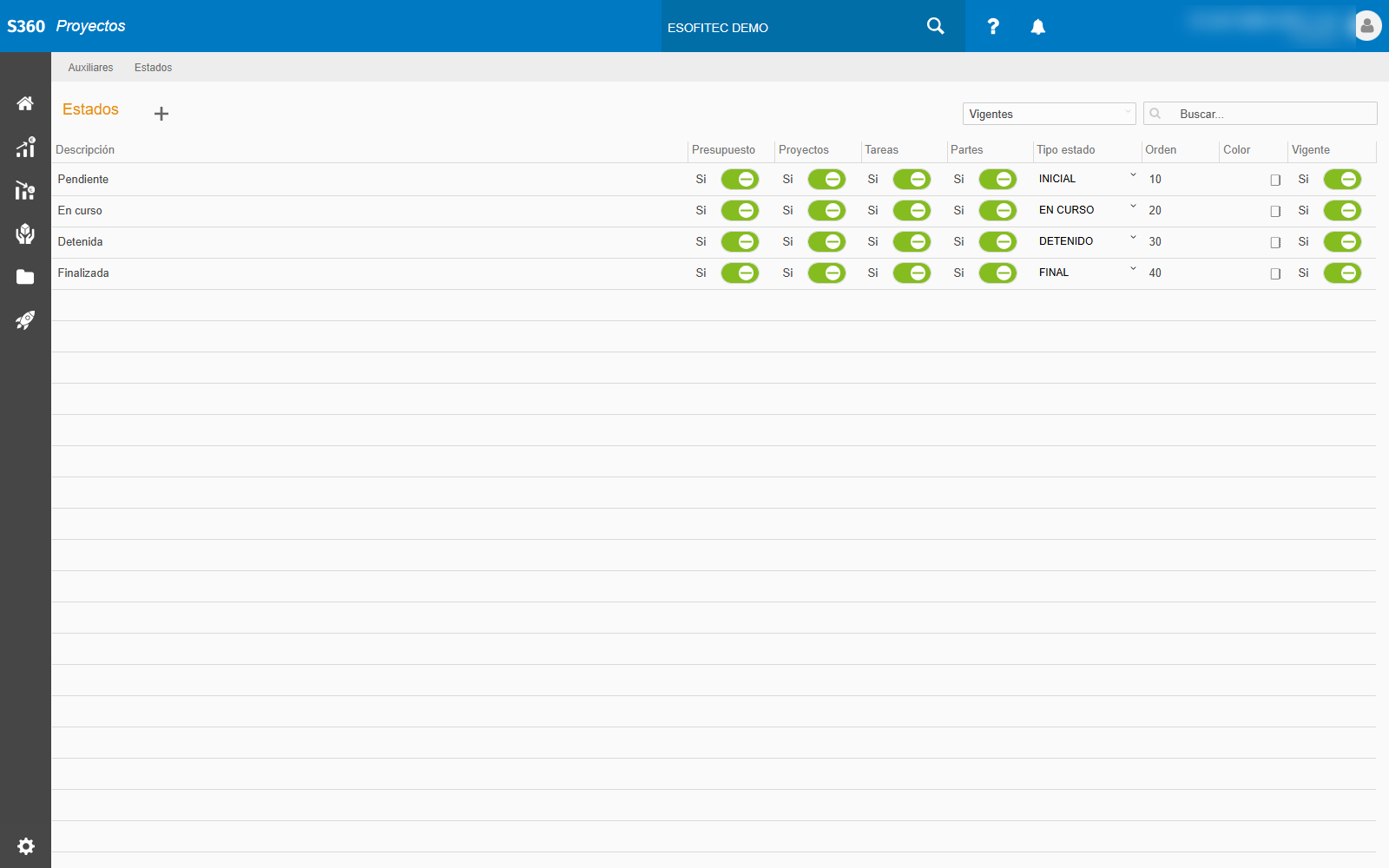
El catálogo más importante de toda la aplicación. Un solo catálogo sirve a cuatro entidades, y por eso cada estado lleva cuatro interruptores que indican dónde se puede usar.
| Campo | Qué decide |
|---|---|
| Descripción | El nombre que ve el usuario |
| Presupuesto / Proyectos / Tareas / Partes | En cuál de los cuatro aparece ese estado |
| Tipo estado | Lo que la aplicación interpreta de verdad |
| Orden | Posición en las listas |
| Color | El color con que se pinta en planificador, Gantt y rejillas |
| Vigente | Si sigue en uso |
Los cuatro tipos de estado:
| Tipo | Qué significa para s360 |
|---|---|
| INICIAL | Creado, sin empezar |
| EN CURSO | En marcha |
| DETENIDO | Parado a la espera de algo |
| FINAL | Terminado |
Dónde se usa: en proyectos, tareas, partes y documentos de venta; en los filtros de todas las rejillas; en el color del planificador; y en todos los informes que hablan de trabajo abierto o cerrado.
El nombre es tuyo; el tipo de estado es de la aplicación
Puedes llamar «Pendiente de visto bueno» a lo que quieras, pero si no lo marcas
como FINAL, esas tareas contarán como abiertas en el planificador, en los
informes y en el cuadro de mando. Es el error de configuración más caro del
sistema, y no da ningún aviso.
Dos estados finales son perfectamente legítimos
«Finalizada» y «Anulada» son ambos FINAL: el trabajo ya no está vivo. Lo que no
puede ser es que «Anulada» quede como EN CURSO para que «se vea en la lista».
Los estados por defecto se fijan aparte
Con qué estado nace un proyecto, una tarea o un parte se decide en Opciones de la empresa › Servicios, no aquí.
Prioridades#
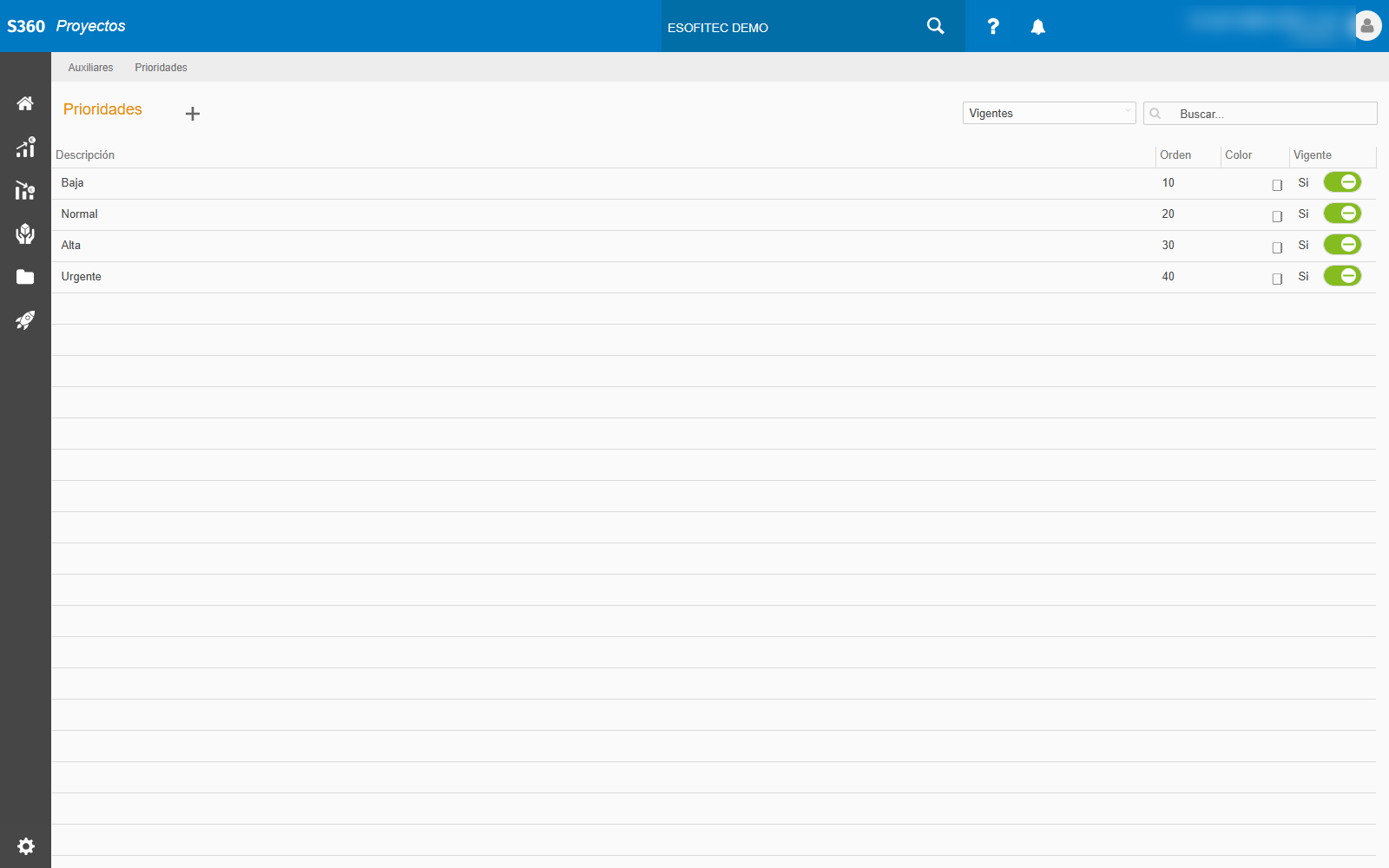
La urgencia de una tarea: Alta, Normal, Baja, o la escala que uses.
| Campo | Qué es |
|---|---|
| Descripción · Orden · Vigente | Los campos estándar |
| Color | El color con el que se distingue en el planificador |
Dónde se usa: en proyectos y tareas, y como criterio de color y de filtro en el planificador.
Tres niveles, y que el rojo signifique algo
Con cinco niveles todo acaba siendo «Alta». Y si el color de urgencia se usa de verdad, conviene reservarlo: un planificador entero en rojo no informa de nada.
Tipos de Proyecto#
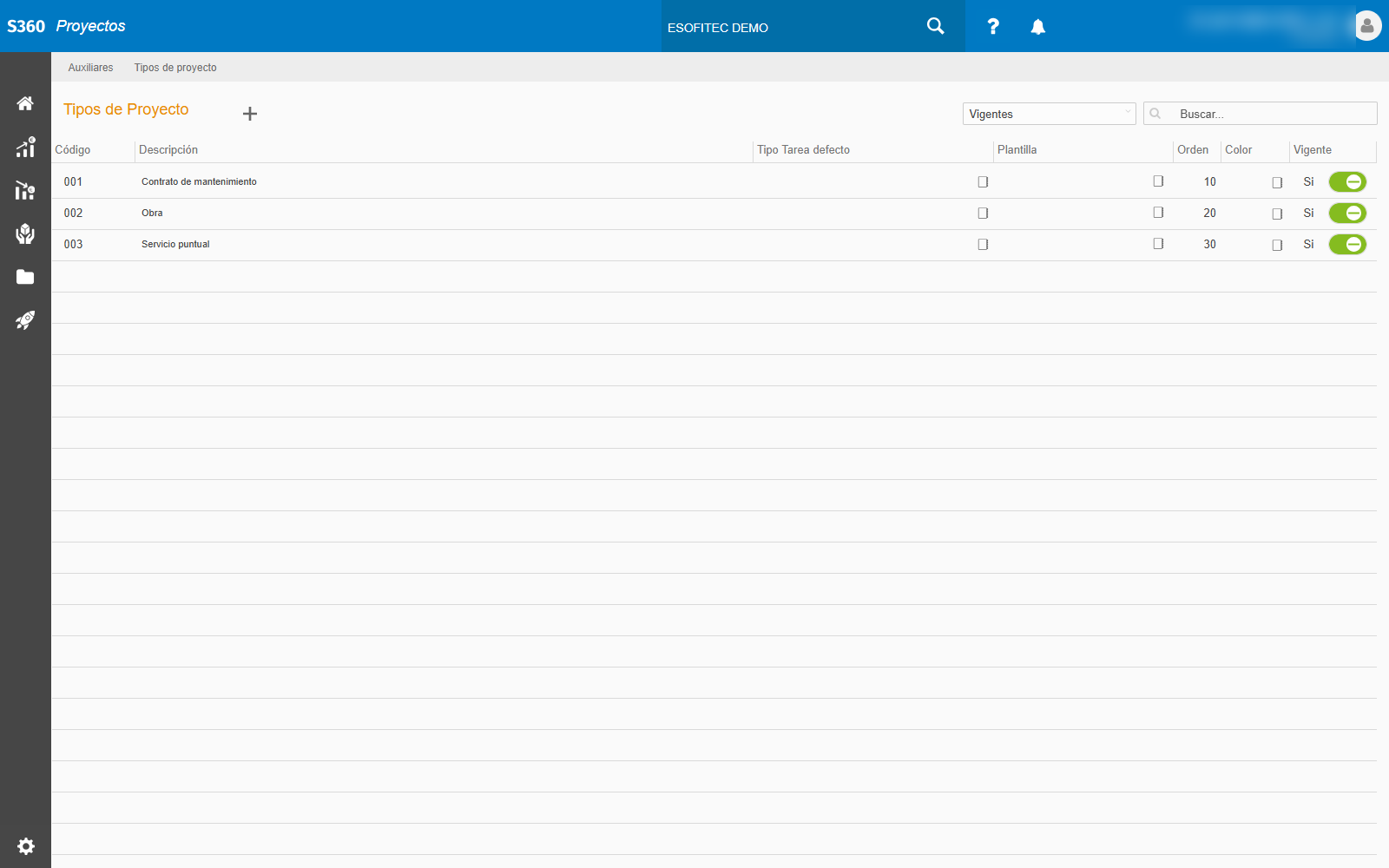
Cómo se clasifica un contrato, y qué arrastra al crearlo.
| Campo | Qué decide |
|---|---|
| Código · Descripción | Los campos estándar |
| Nombre de proyecto y Título | Los textos que se proponen solos al crear |
| Tipo de tarea | El tipo que tomarán por defecto las tareas de ese proyecto |
| Plantilla | La plantilla de impresión asociada |
| Color · Orden · Vigente | Los campos estándar |
Dónde se usa: en la ficha de proyecto y como criterio de agrupación en los informes de rentabilidad y de cartera.
Tipos de Tarea#
| Campo | Qué decide |
|---|---|
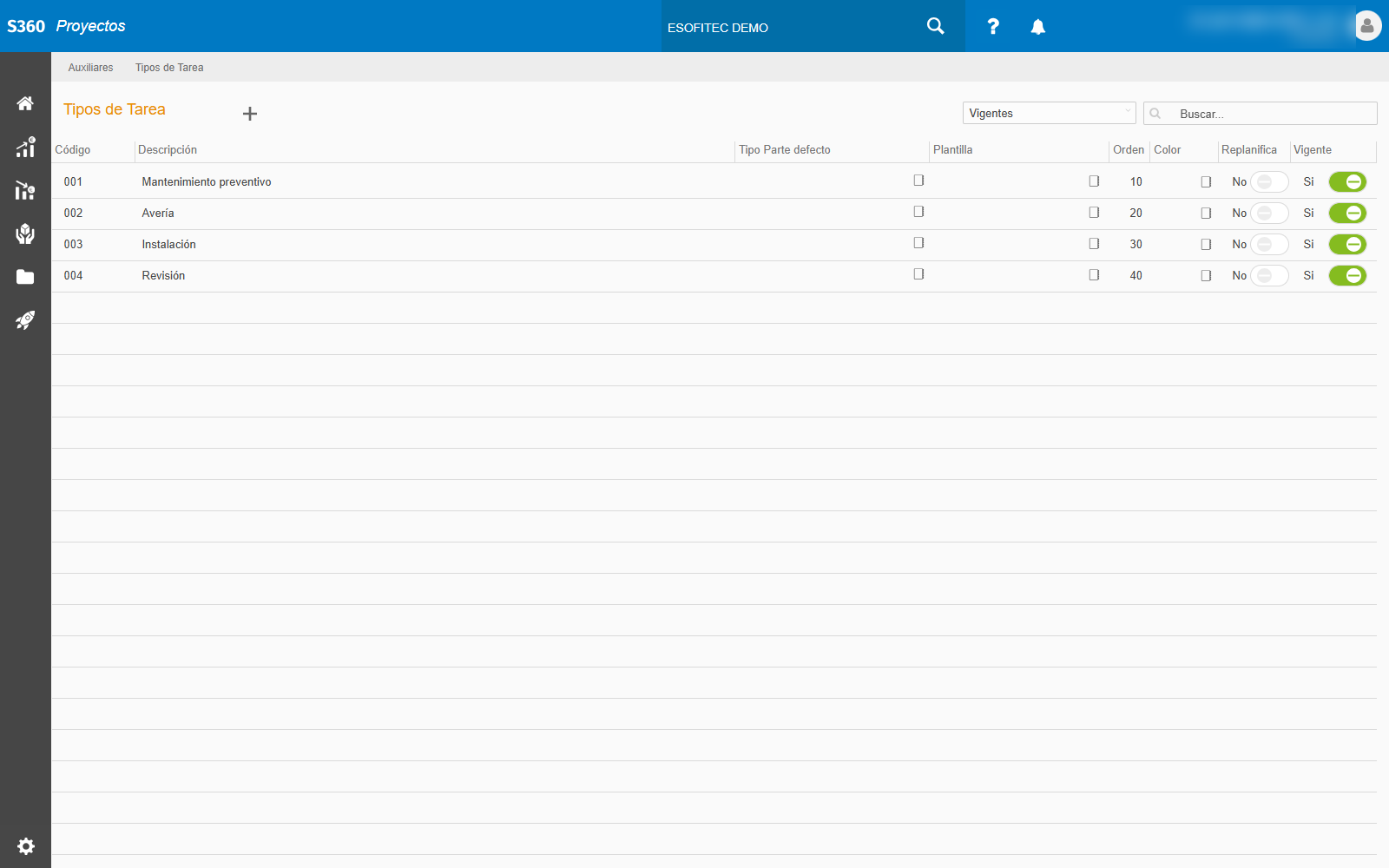
| Código · Descripción | Los campos estándar |
| Nombre de tarea | El texto que se propone al crear |
| Tipo de parte | El tipo que tomarán por defecto los partes de esa tarea |
| Replanifica al día | Si la tarea no ejecutada se arrastra sola al día siguiente |
| Plantilla | La plantilla de impresión |
| Color · Orden · Vigente | Los campos estándar |
Dónde se usa: en la ficha de tarea, en el planificador —donde marca el color de la tarjeta— y en los informes de horas por tipo de trabajo.
«Replanifica al día» es la marca que más tiempo ahorra
Con ella, lo que no se hizo ayer aparece hoy sin que nadie lo mueva. Sin ella, alguien tiene que repasar el pasado todas las mañanas.
Actívala solo donde tenga sentido
En una tarea de mantenimiento preventivo con fecha comprometida, arrastrarla sola puede tapar un incumplimiento de plazo en lugar de avisarlo.
Tipos de Parte#
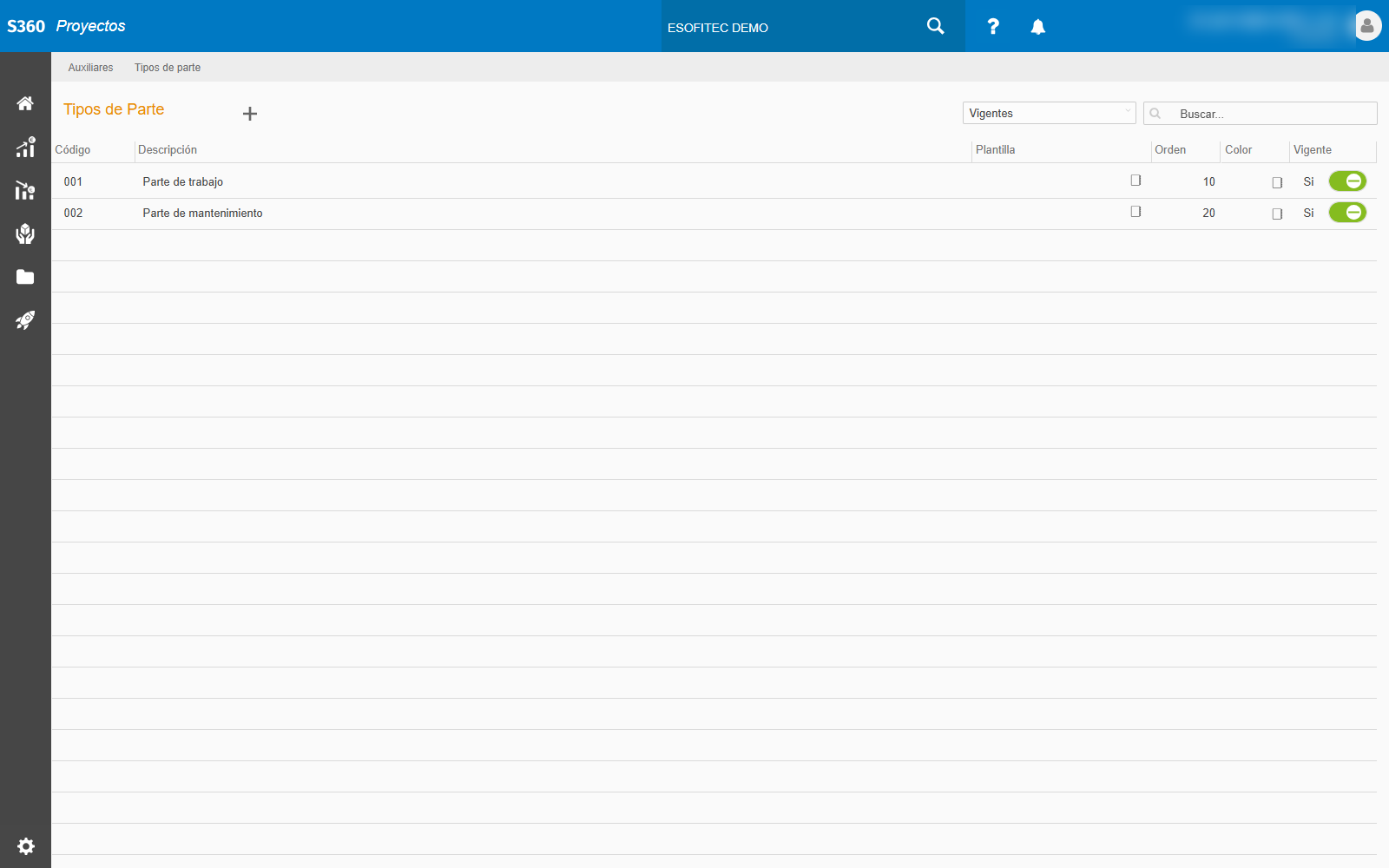
| Campo | Qué decide |
|---|---|
| Código · Descripción | Los campos estándar |
| Nombre de parte | El texto que se propone al crear |
| Descripción del trabajo | El texto por defecto del trabajo realizado |
| Plantilla | La plantilla de impresión del parte |
| Color · Orden · Vigente | Los campos estándar |
Dónde se usa: en Parte y en la pestaña de partes de la ficha de tarea.
La descripción del trabajo por defecto se nota en cada parte
Si tus técnicos escriben cada día lo mismo —«Revisión trimestral según protocolo»—, ponlo aquí y déjales que solo añadan lo que cambia. Se gana tiempo y los partes dejan de estar medio vacíos.
Los tres van encadenados#
Bien configurados, crear trabajo es pulsar tres veces:
Tipo de Proyecto ──► propone el Tipo de Tarea
        Tipo de Tarea ──► propone el Tipo de Parte
                Tipo de Parte ──► propone la descripción del trabajo
Es donde más tiempo se gana al cabo del año
Eliges tipo de proyecto y ya viene el tipo de tarea; creas la tarea y ya viene el tipo de parte, con su descripción escrita.
Tipos de Activo#
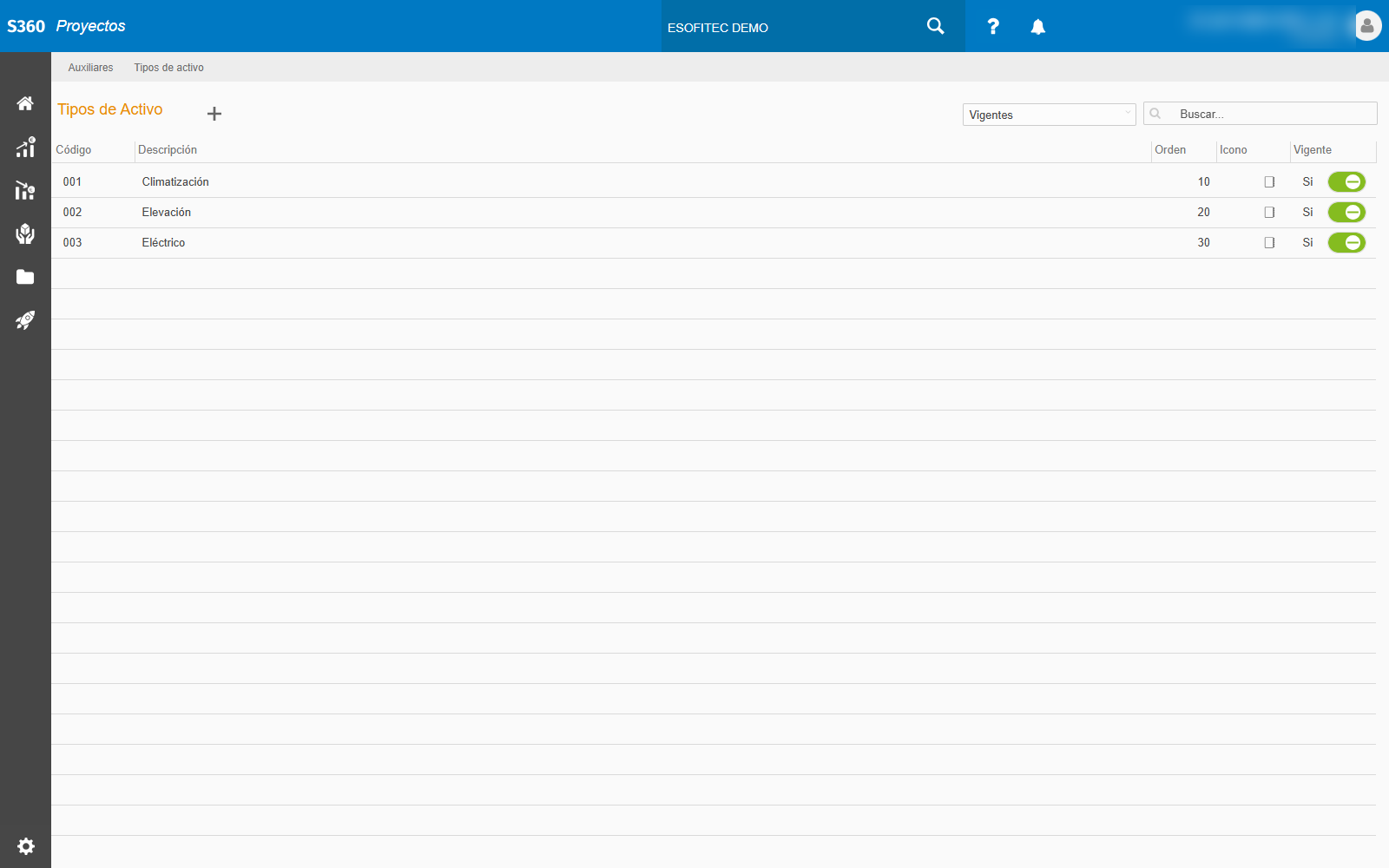
La clasificación de los equipos del cliente: Climatización, Elevación, Eléctrico, Contra incendios.
| Campo | Qué es |
|---|---|
| Código · Descripción · Orden · Vigente | Los campos estándar |
Dónde se usa: en la ficha de activo y en los inmuebles del módulo de Inmobiliaria.
Clasifica por lo que determina el mantenimiento
Dos equipos del mismo tipo deberían compartir periodicidad, perfil de técnico y documentación exigible. Si no la comparten, probablemente son tipos distintos.
Tipos de hora#
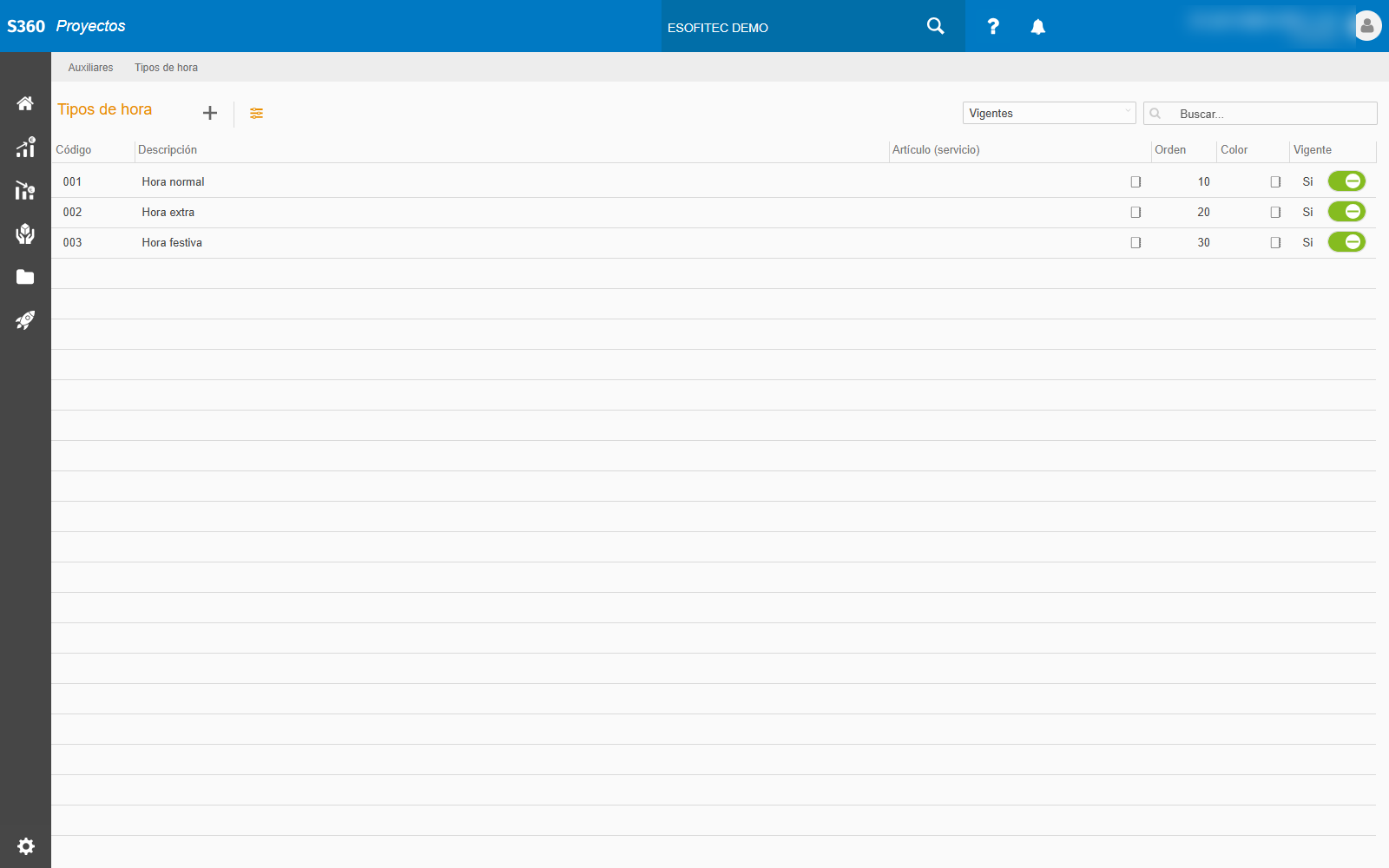
Aquí está la conexión entre lo que se trabaja y lo que se factura.
| Campo | Qué decide |
|---|---|
| Código · Descripción | Normal, Extraordinaria, Nocturna, Festiva, Desplazamiento |
| Artículo | El artículo que pone el precio cuando esas horas se sirven |
| Es servicio | Si cuenta como servicio a efectos de facturación |
| Color · Orden · Vigente | Los campos estándar |
Dónde se usa: en los servicios de cada parte, en los estadillos, en la ficha de persona y en los perfiles de equipo de trabajo, que definen con qué tipos de hora trabaja cada perfil.
Si una hora extra se factura como normal, míralo aquí
No es un error del parte: es que ese tipo de hora apunta al artículo equivocado, o no apunta a ninguno. El parte se sirve igual, y la diferencia aparece en la factura.
El desplazamiento también es un tipo de hora
Darlo de alta con su artículo permite cobrarlo cuando procede y medirlo siempre. Muchas empresas descubren así cuánto tiempo se les va en carretera.
Tipos de trabajo#
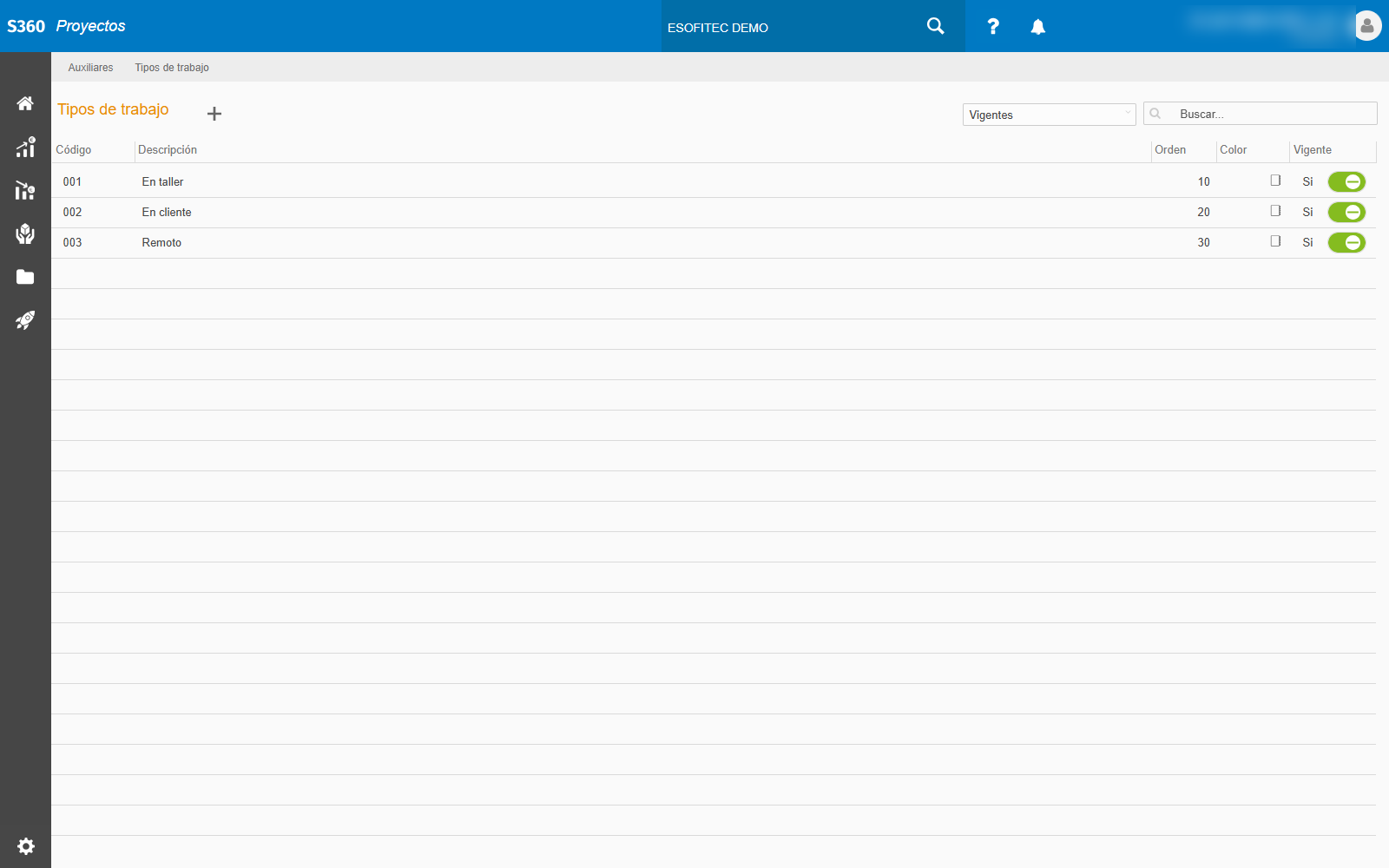
La clasificación de lo que se hizo, dentro de un servicio: Diagnóstico, Reparación, Sustitución, Puesta en marcha.
| Campo | Qué es |
|---|---|
| Código · Descripción · Orden · Vigente | Los campos estándar |
| Color | Para distinguirlo visualmente |
Dónde se usa: en las líneas de servicio de los partes y estadillos.
No confundir con el tipo de parte
El tipo de parte clasifica el documento entero; el tipo de trabajo, cada línea de lo que se hizo dentro de él. Un mismo parte puede llevar una línea de diagnóstico y otra de reparación.
Etiquetas#
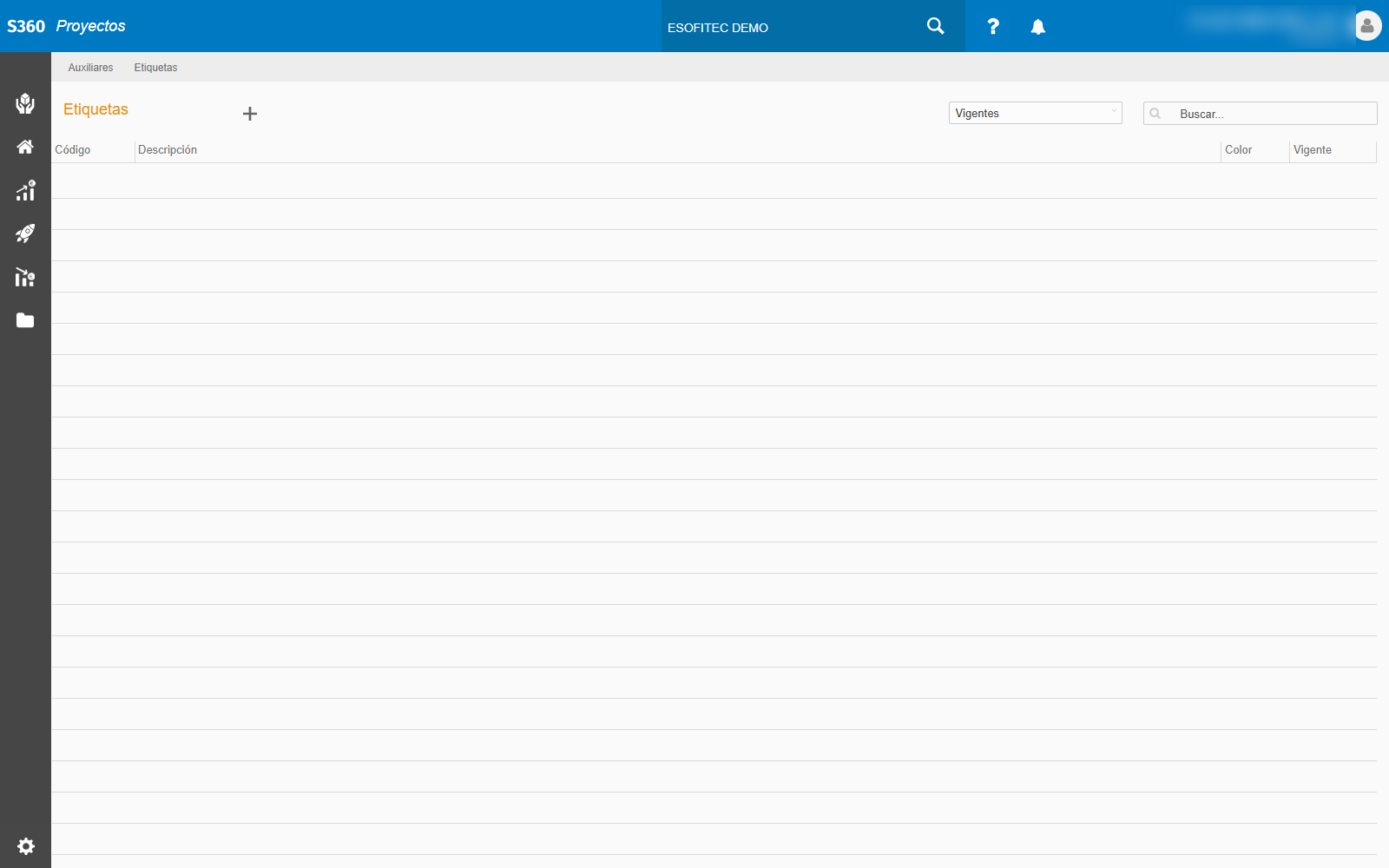
Marcas de color transversales, para agrupar lo que no encaja en ninguna clasificación formal.
| Campo | Qué es |
|---|---|
| Código · Descripción · Orden · Vigente | Los campos estándar |
| Color | El color de la etiqueta |
Dónde se usa: sobre todo en la documentación adjunta —para clasificar contratos, certificados o fotos— en las fichas de cliente, activo, artículo, parte y mantenimiento. Las etiquetas de documentación por defecto se fijan en Opciones de la empresa › Ficheros Maestros.
Sirven para lo que no merece un campo propio
«Pendiente de revisar», «Documentación del seguro», «Cliente sensible». Cuando una etiqueta se usa todos los días durante meses, probablemente merezca convertirse en un campo adicional.
Qué viene después#
Vuelve al índice de Auxiliares, o pasa a Configuración para lo que afecta a la empresa entera.