Configuración
Auxiliares
Auxiliares son las veintitrés listas con las que se clasifica todo lo demás. No se usan solas: aparecen en los desplegables de clientes, proyectos, tareas, partes y documentos, y lo que se decide aquí condiciona lo que después se puede medir.
En el menú lateral: el icono de la carpeta.
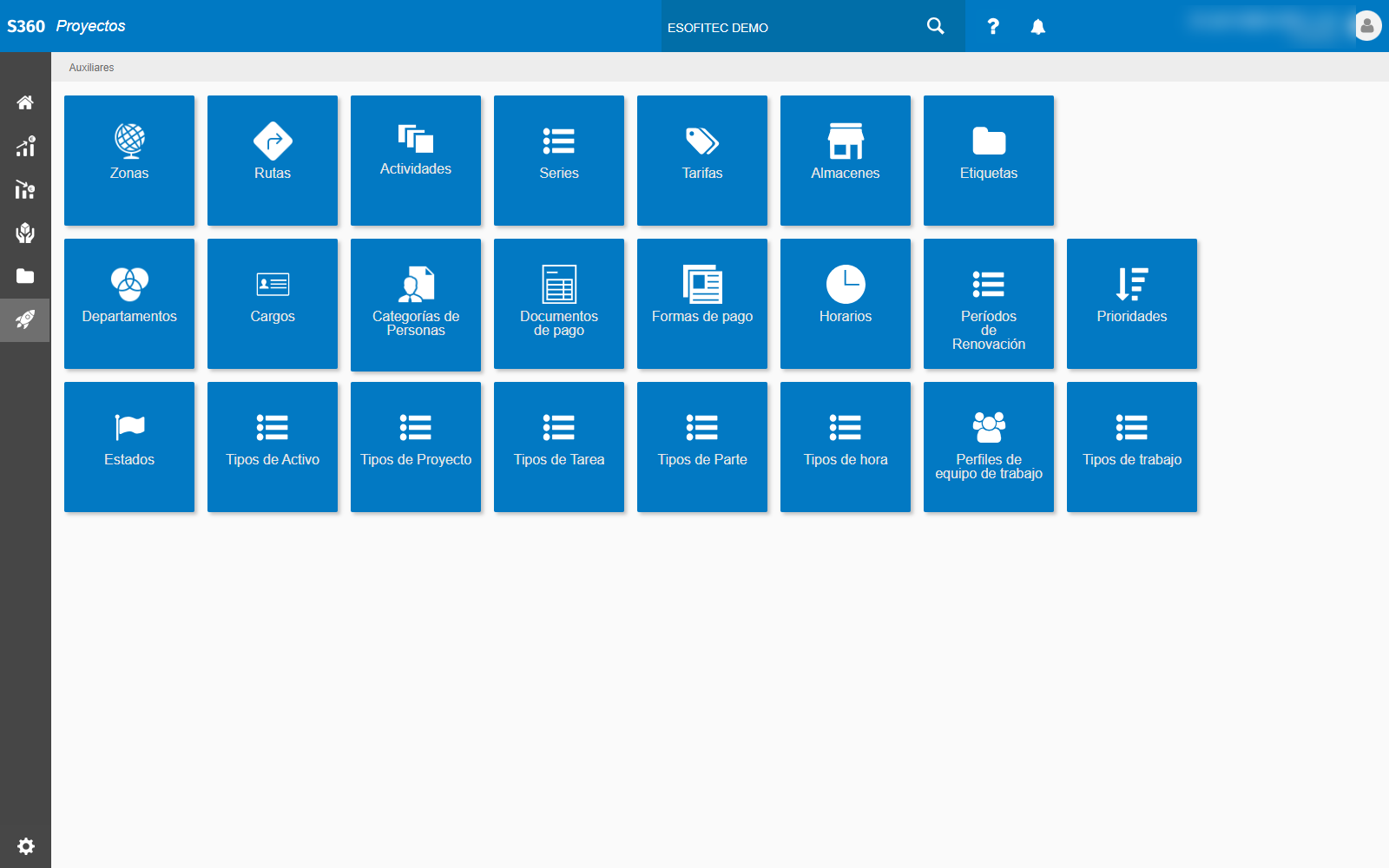
Es lo primero que se configura, y casi nunca se vuelve a tocar
Media hora bien invertida al principio evita meses de datos mal clasificados. Cuando una empresa dice que «s360 no le saca los informes que necesita», el problema suele estar aquí.
Todos funcionan igual#
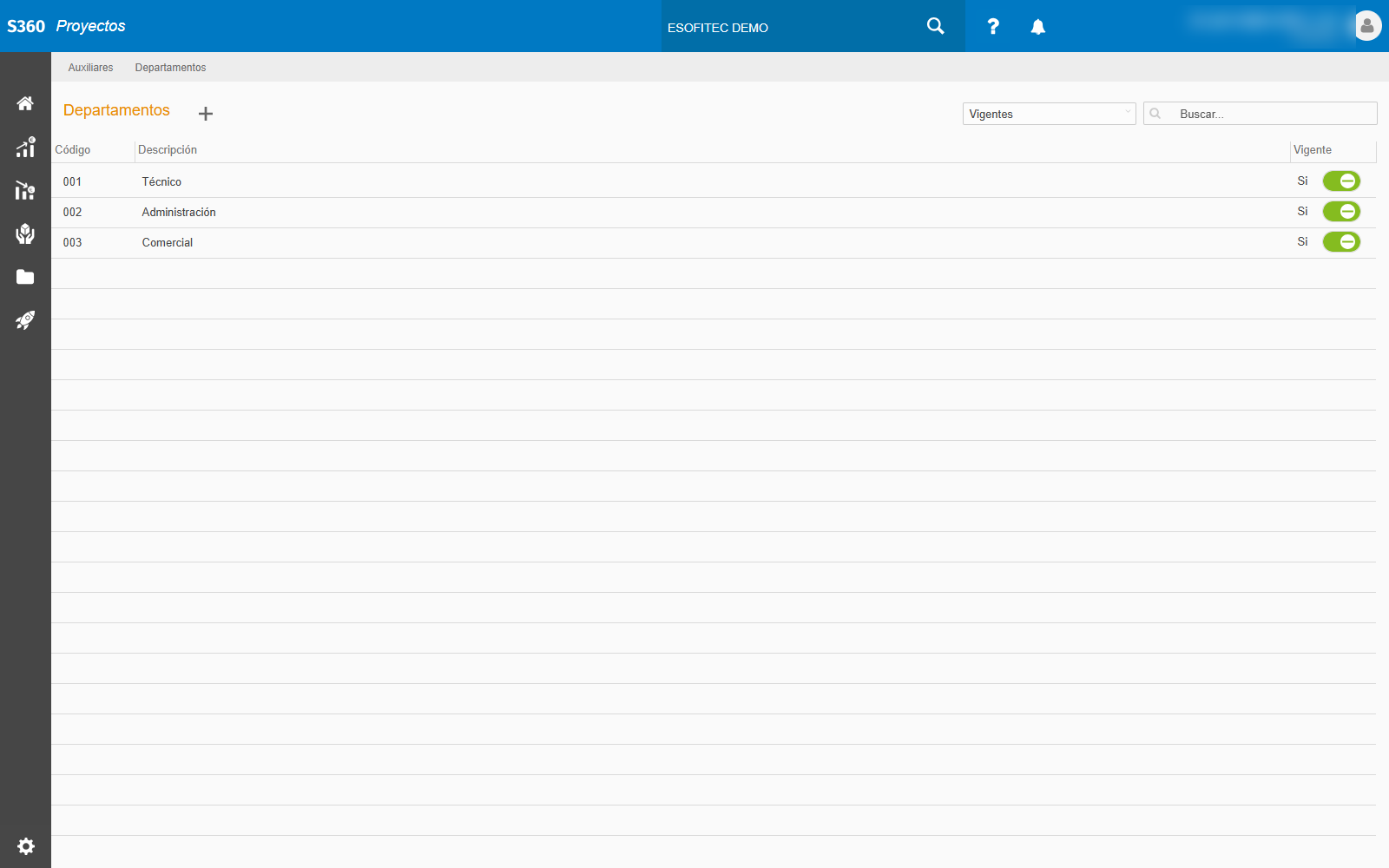
La pantalla se repite en los veintitrés:
- + añade una línea, que se rellena escribiendo en la propia rejilla. No hay ficha aparte.
- El desplegable de la derecha filtra entre Vigentes, no vigentes o todos.
- Buscar filtra por texto mientras escribes.
Y hay cinco campos que se repiten en casi todos:
| Campo | Para qué sirve |
|---|---|
| Código | El atajo corto, el que se teclea. No todos lo tienen |
| Descripción | Lo que se lee en los desplegables de toda la aplicación |
| Orden | La posición en las listas. Deja huecos: 10, 20, 30… |
| Color | En los que lo tienen, el color con que se pinta en planificador, Gantt y rejillas |
| Vigente | Si sigue en uso |
No borres un valor que ya se ha usado
Los documentos antiguos apuntan a él. Si lo borras, se quedan sin clasificar y el histórico deja de cuadrar. Desmarca Vigente: desaparece de los desplegables y el pasado queda intacto.
El orden se numera de diez en diez
Así puedes intercalar un valor nuevo entre dos existentes sin renumerar la lista entera. Si todos valen cero, la aplicación los muestra como le llegan.
Los veintitrés, por familias#
Cada familia tiene su capítulo, con el detalle campo a campo, dónde se usa cada catálogo y qué se rompe si se configura mal.
| Familia | Catálogos | Capítulo |
|---|---|---|
| Personas y organización | Departamentos · Cargos · Categorías de Personas · Perfiles de equipo de trabajo · Horarios | Ver |
| Territorio y almacenes | Zonas · Rutas · Almacenes | Ver |
| Documentos y condiciones | Actividades · Series · Tarifas · Formas de pago · Documentos de pago · Períodos de Renovación | Ver |
| Clasificación del trabajo | Estados · Prioridades · Tipos de Proyecto · Tipos de Tarea · Tipos de Parte · Tipos de Activo · Tipos de hora · Tipos de trabajo · Etiquetas | Ver |
En qué orden conviene rellenarlos#
No es indiferente: unos dependen de otros.
| Paso | Rellena | Porque… |
|---|---|---|
| 1 | Actividades y Series | Forman el código de los documentos y se piden en cuanto creas el primero |
| 2 | Estados | Sin ellos no se puede crear ni un proyecto ni una tarea |
| 3 | Departamentos, Cargos, Categorías y Perfiles | Los necesitas para dar de alta a las personas |
| 4 | Tarifas, Formas y Documentos de pago | Los pide la ficha de cliente |
| 5 | Tipos de Proyecto, de Tarea y de Parte | Van encadenados y arrastran valores por defecto |
| 6 | Tipos de hora | Conecta las horas trabajadas con lo que se factura |
| 7 | El resto | Zonas, Rutas, Almacenes, Prioridades, Etiquetas, Horarios y Períodos de Renovación |
Si tienes prisa, hay cuatro que no puedes saltarte
Actividades, Series, Estados y Tipos de hora. Con esos cuatro mal puestos la aplicación funciona, pero los informes mienten.
Los cuatro errores que se pagan caro#
Un estado sin tipo. El campo Tipo estado es lo que la aplicación interpreta para saber si algo está abierto o cerrado; el nombre es decorativo. Ver Clasificación del trabajo.
Un tipo de hora sin artículo. Esas horas se servirán sin precio o con el equivocado, y nadie se dará cuenta hasta la factura.
Cambiar las series con documentos ya emitidos. La numeración es correlativa dentro de cada serie: añadir series nuevas no pasa nada, cambiar las existentes sí.
Borrar en vez de desmarcar. Rompe el histórico y no tiene vuelta atrás desde la aplicación.
Problemas frecuentes#
Un valor no sale en el desplegable. Comprueba que está Vigente. En el caso de los estados, comprueba además que tiene marcada la casilla de la entidad correcta: un estado sin la marca de «parte» no aparecerá nunca en un parte.
Las tareas salen todas del mismo color en el planificador. El color sale del estado, del tipo o de la prioridad según la vista. Si no lo has puesto, salen grises.
He escrito mal una descripción y ya se usa. Corrígela sin miedo: los registros apuntan al valor del catálogo, no a su texto, así que el cambio se propaga solo.
Qué viene después#
Con los auxiliares puestos, el trabajo empieza en Clientes y Proyectos. Lo que configura la empresa en su conjunto está en Configuración.