Gastos
Gastos
Gastos es el otro lado de la rentabilidad. Mientras Gestión registra lo que se factura, aquí se registra lo que cuesta: las facturas de los proveedores y su imputación al trabajo que las ha generado.
En el menú lateral: el tercer icono, el de las herramientas.
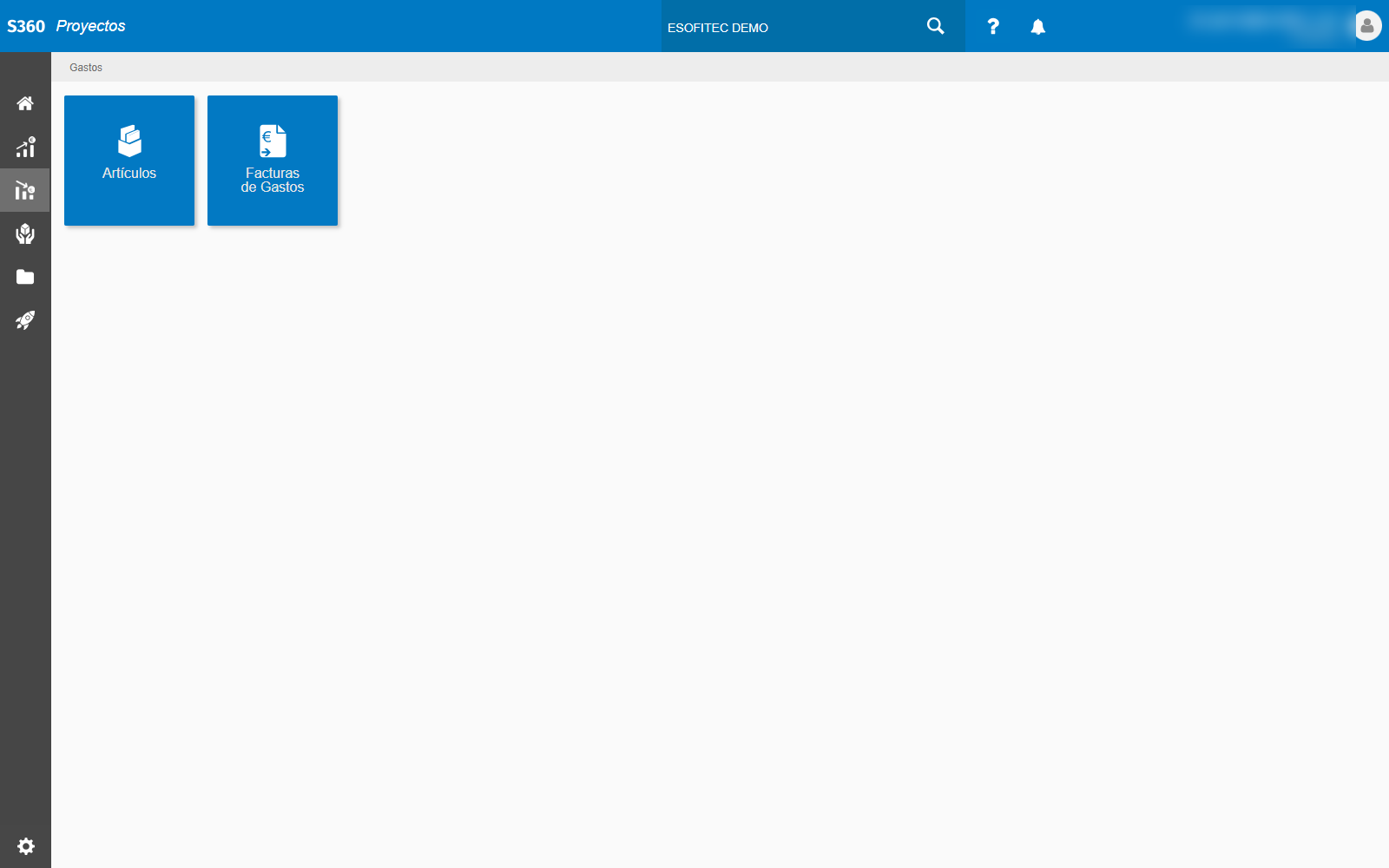
Qué hay en el módulo#
| Apartado | Para qué |
|---|---|
| Artículos | El mismo fichero de artículos que en Gestión, visto desde la compra |
| Facturas de Gastos | Las facturas de proveedor y la imputación de sus líneas |
Artículos es el mismo fichero
No es un catálogo distinto: es exactamente el de Artículos. Aparece también aquí porque un artículo se compra y se vende, y desde Gastos interesan su precio de compra y sus últimos valores de compra.
Facturas de gastos#
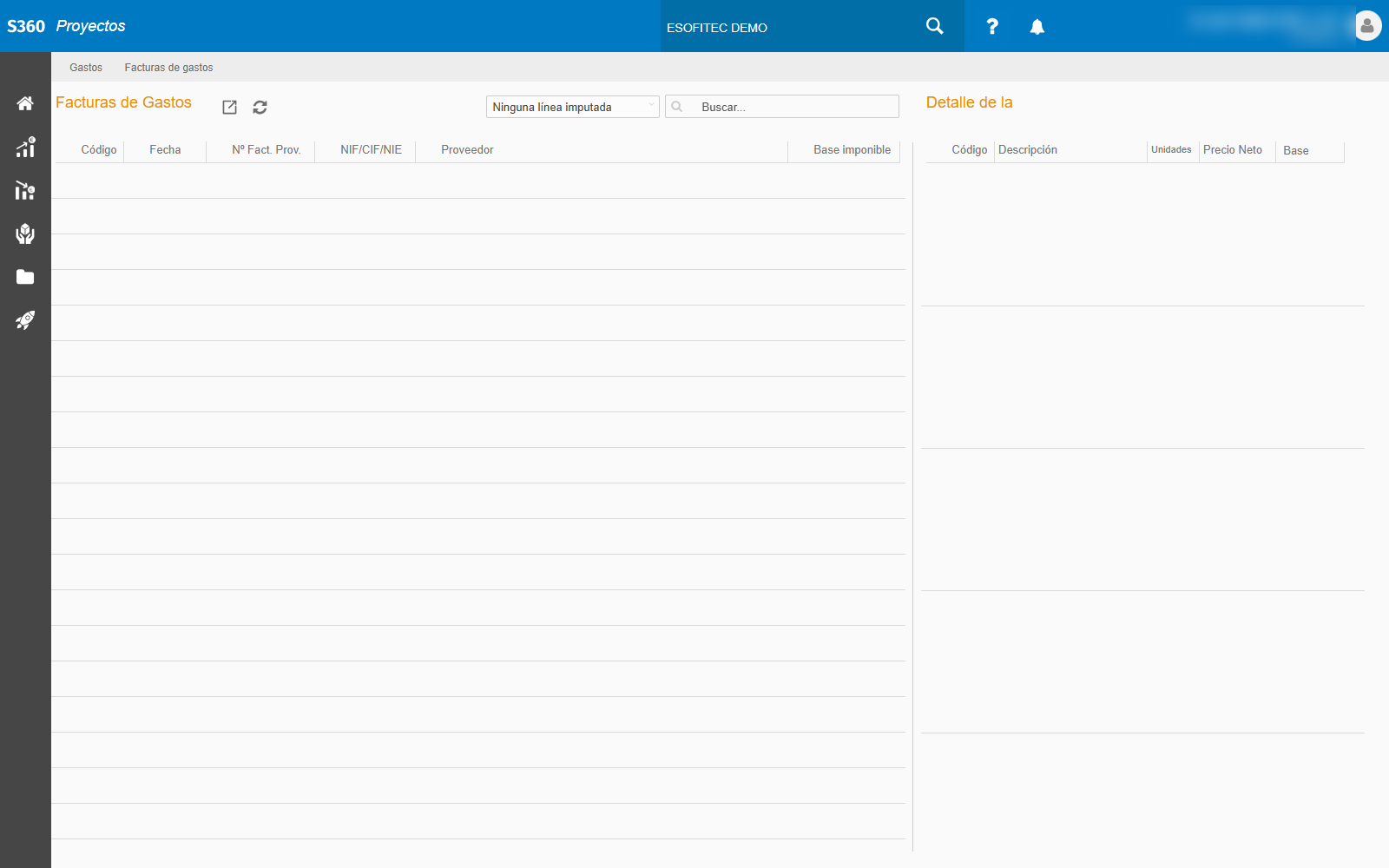
La pantalla tiene dos mitades, y esa división es la clave de cómo se trabaja:
- A la izquierda, las facturas: código, fecha, número de factura del proveedor, su NIF/CIF/NIE, el nombre del proveedor y la base imponible.
- A la derecha, el detalle de la factura seleccionada: sus líneas, con código de artículo, descripción, unidades, precio neto y base.
Lo que se imputa es la línea, no la factura
Es el punto que más confunde al empezar. La factura de un proveedor puede llevar material de tres obras distintas; por eso la imputación se hace línea a línea, y cada una puede ir a un proyecto o a una tarea diferente.
De dónde vienen#
Normalmente no se teclean. Si tu empresa tiene conectado su programa de gestión —ver Conexión con aplicaciones—, las facturas se sincronizan con el botón de recarga que hay junto al título, y llegan con su proveedor, sus líneas y sus importes ya puestos.
Sincronizar no imputa
La sincronización trae la factura, pero no sabe a qué trabajo pertenece. Ese es el trabajo que se hace aquí, y es el que decide si los informes de rentabilidad dicen la verdad.
El filtro que hay que usar todos los meses#
El desplegable de la cabecera filtra por estado de imputación, y la opción Ninguna línea imputada da, de un vistazo, la lista de facturas que nadie ha repartido todavía.
Ese filtro es el cierre de mes
Ponerlo y dejarlo vacío antes de cerrar el mes es la rutina que mantiene sanos los informes de rentabilidad. Cuesta diez minutos.
Imputar una línea#
Se selecciona la factura a la izquierda, y en sus líneas se indica a qué se imputa:
| Dato | Qué es |
|---|---|
| Proyecto o Tarea | El trabajo al que se lleva el coste |
| Nivel de imputación | Si el coste cuelga del proyecto o de la tarea concreta |
| Cliente | A quién corresponde, cuando el gasto es repercutible |
Si la imputación es errónea, se puede quitar el proyecto o quitar la tarea de esa línea sin borrar nada más.
Repercutir el gasto al cliente#
Una línea de gasto puede quedar enlazada a un albarán, con su código y su estado. Es lo que permite que un material comprado para una obra se le facture después al cliente en lugar de quedarse como coste puro.
Una línea sin imputar no aparece en ningún informe de rentabilidad
Y el margen de ese proyecto saldrá mejor de lo que es. Es el error más caro que se comete en s360: no se nota hasta que alguien compara el beneficio con la cuenta del banco.
Los demás botones#
Exportar vuelca a Excel lo que estés viendo, Buscar filtra por texto, y los filtros de la cabecera acotan por fechas, importes, cliente y estado.
Problemas frecuentes#
He sincronizado y no aparece nada nuevo. No hay facturas nuevas en el programa de gestión desde la última vez, o el periodo sincronizado no las incluye.
La rentabilidad de un proyecto no cuadra. Filtra por Ninguna línea imputada: casi siempre están ahí las que faltan.
He imputado a la tarea equivocada. Quita la tarea de esa línea y vuelve a imputarla; no hace falta borrar la factura ni rehacer la sincronización.
Una misma factura es de dos obras. Es lo normal, y por eso se imputa por líneas: cada una a su sitio.
Qué viene después#
El coste imputado se ve reflejado en los informes de rentabilidad de Informes, junto con el coste de mano de obra que sale del coste por hora de Personas.