Tareas
Planificador
El planificador es donde se decide quién hace qué y cuándo. Los listados te dicen qué hay pendiente; aquí se reparte entre las personas y los recursos, se ve de un vistazo quién va sobrado y quién no llega, y se crea trabajo nuevo sin salir de la pantalla.
En el menú lateral: Gestión › Planificador.
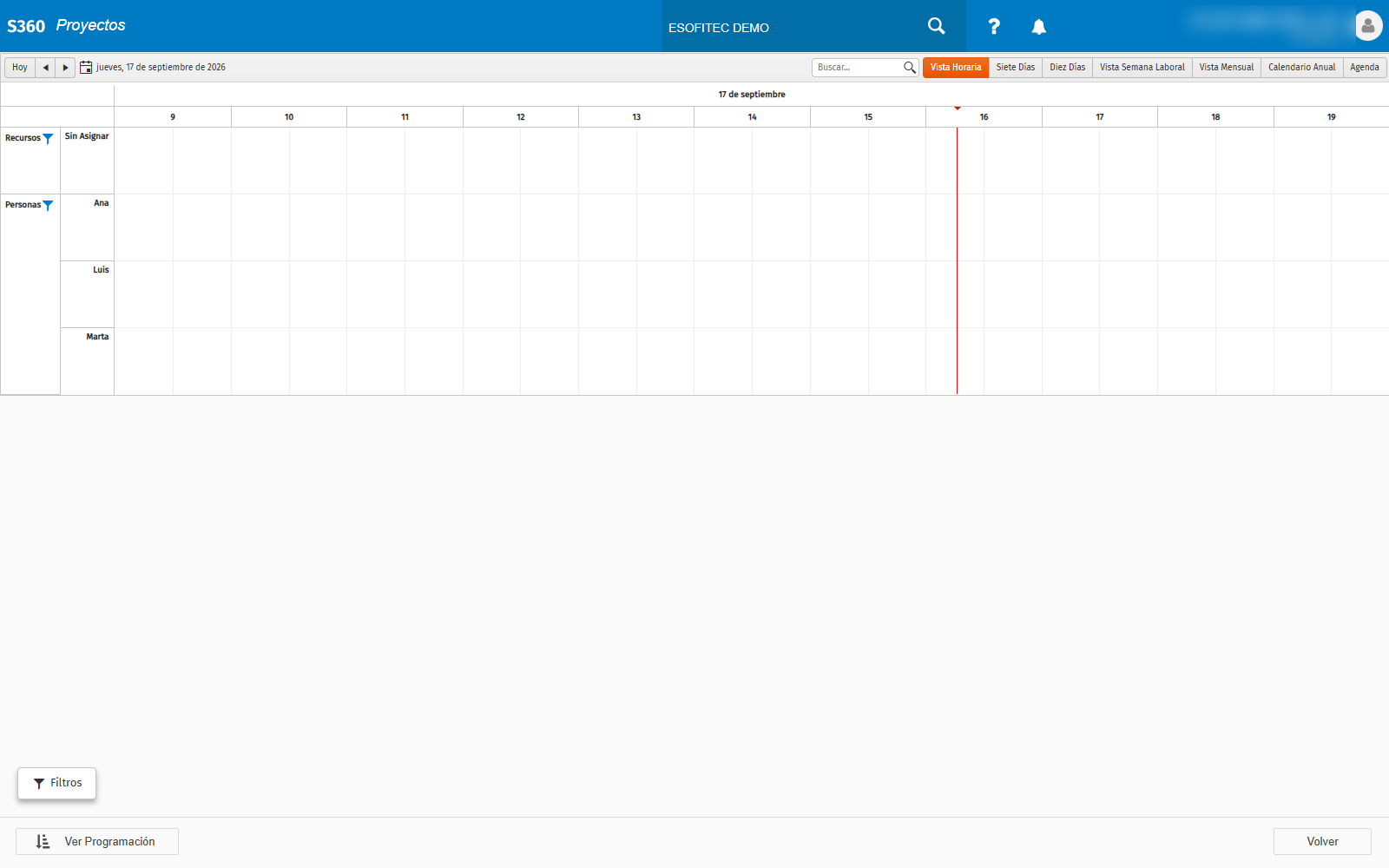
Cómo leer la pantalla#
Es una rejilla: quién en el eje vertical, cuándo en el horizontal.
A la izquierda, dos grupos, cada uno con su propio filtro:
| Grupo | Qué contiene |
|---|---|
| Recursos | Lo que se reserva pero no es una persona: furgonetas, plataformas, maquinaria. Incluye una fila Sin Asignar |
| Personas | Los técnicos y responsables a los que se asigna trabajo |
«Sin Asignar» es tu lista de pendientes
Esa fila reúne el trabajo que existe pero que nadie tiene asignado. Es la misma cifra que el cuadro de mando de Inicio muestra como No planificadas. Si crece, hay trabajo comprometido que se va a olvidar: vaciar esa fila es, básicamente, en qué consiste planificar.
Moverse por el tiempo#
Arriba a la izquierda: Hoy, las flechas de anterior y siguiente, y un selector de fecha para saltar a un día concreto.
Los modos de vista#
Arriba a la derecha eliges el nivel de zoom. Cada uno sirve para una pregunta distinta:
| Vista | Para qué la vas a usar |
|---|---|
| Vista Horaria | El detalle de un día, hora a hora. Es la de trabajar |
| Siete Días | La semana completa, incluyendo fines de semana |
| Diez Días | Algo más de recorrido, útil para trabajos que cruzan semanas |
| Vista Semana Laboral | Solo los días laborables; la más limpia para el día a día |
| Vista Mensual | El mes entero: dónde se acumula la carga |
| Calendario Anual | La foto del año, para vacaciones y estacionalidad |
| Agenda | Lista en lugar de rejilla, ordenada por fecha |
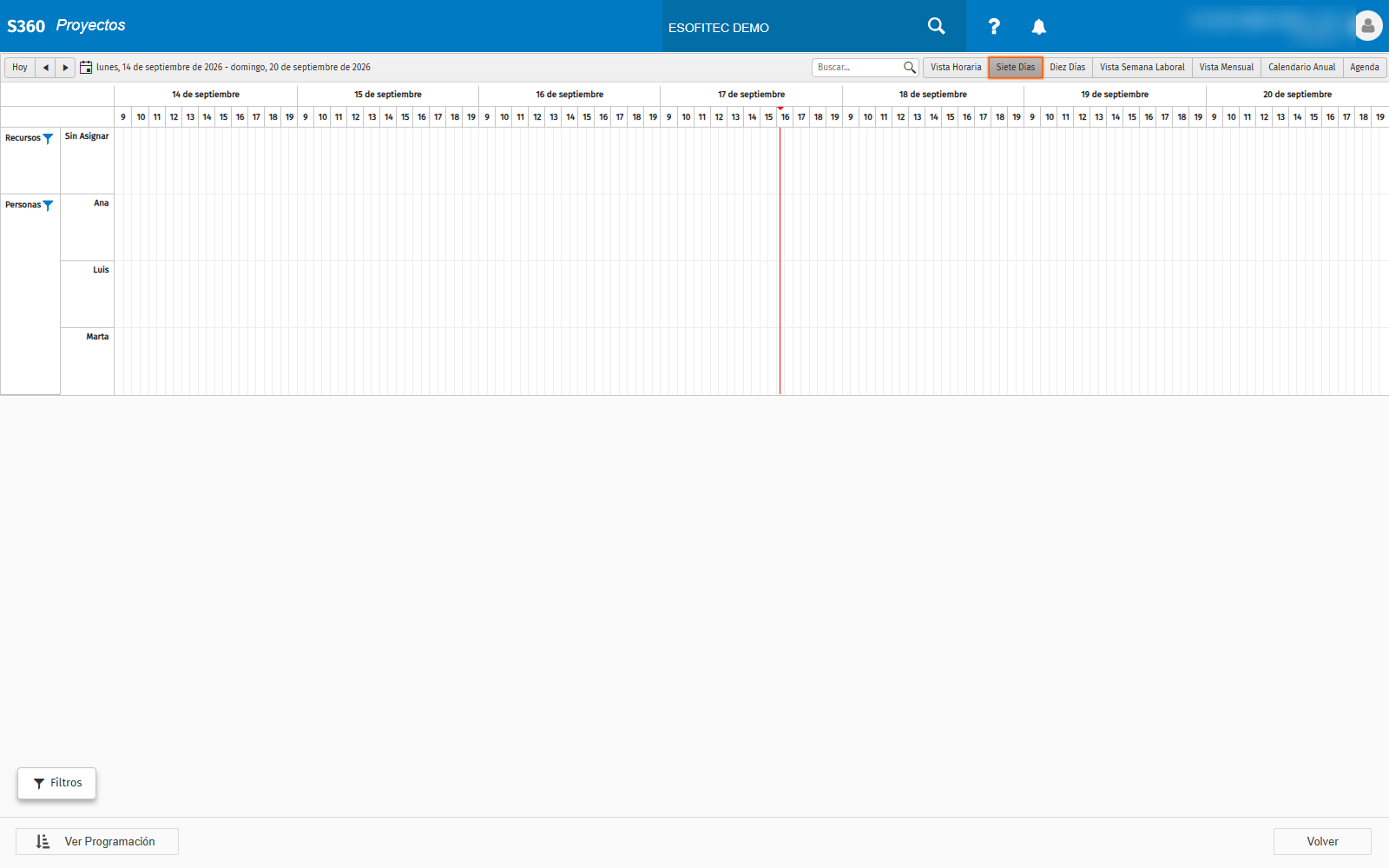
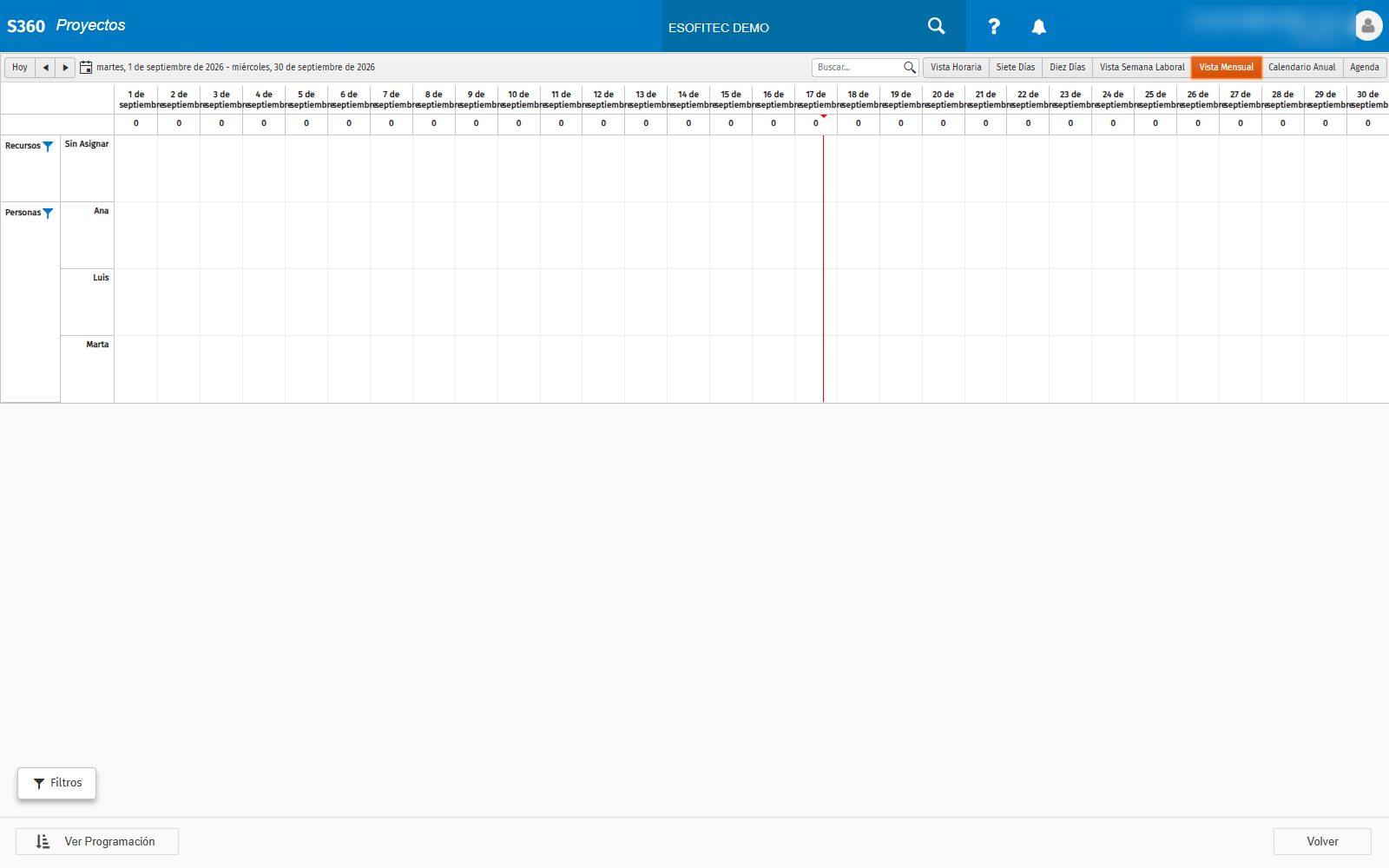
Empieza ancho y baja
Para repartir, mira primero en Vista Mensual dónde se amontona el trabajo, y baja a Vista Horaria solo para cuadrar el día concreto. Al revés se tarda mucho más.
Filtros#
El botón Filtros, abajo a la izquierda, acota lo que se muestra. Además, cada grupo de la izquierda —Recursos y Personas— tiene su embudo propio, que permite dejar en pantalla solo a quien te interesa.
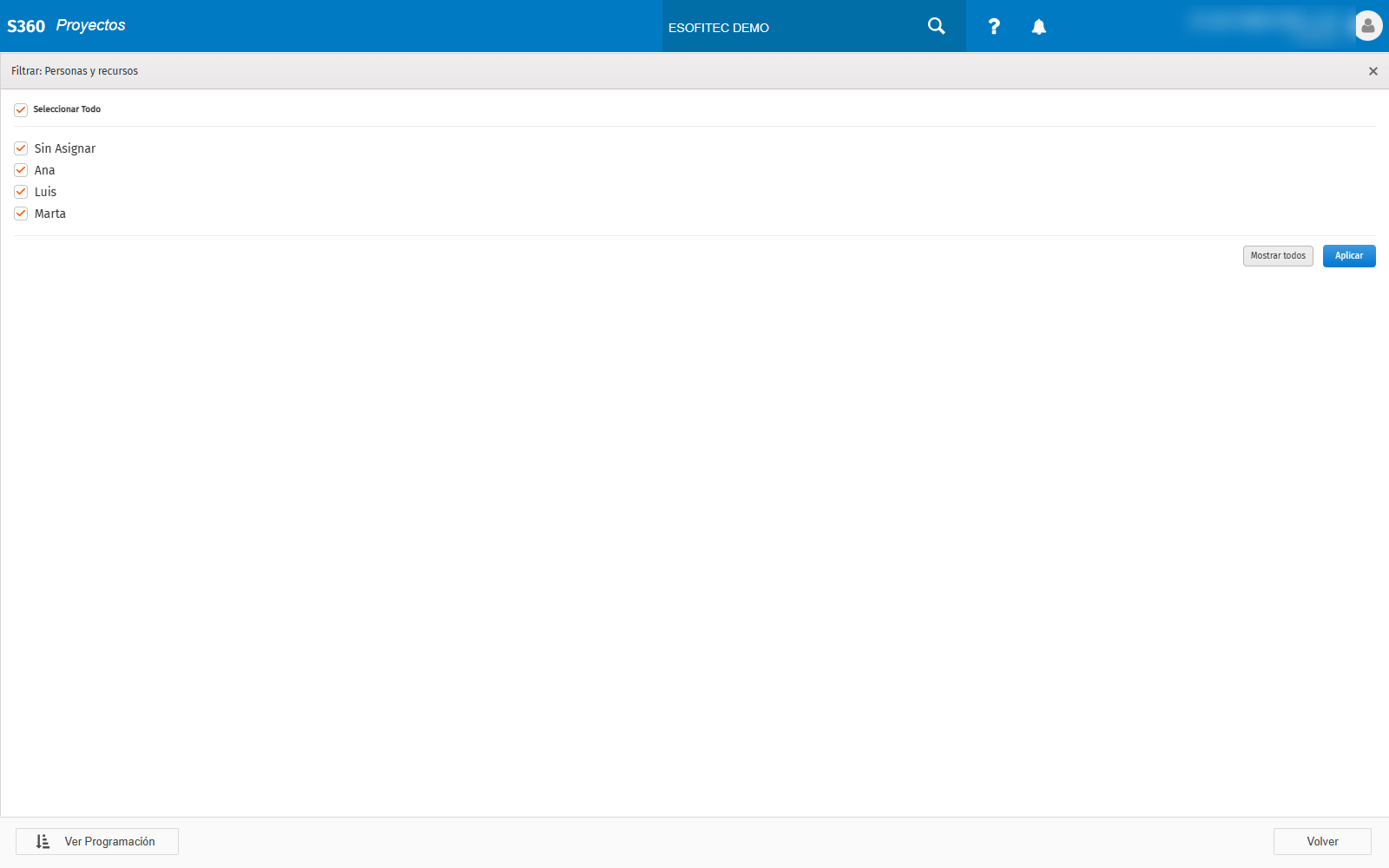
El panel lista a todas las personas y recursos con una casilla cada uno, más Seleccionar Todo, y se confirma con Aplicar. Mostrar todos deshace cualquier filtro de golpe.
Un filtro puesto engaña
Si el planificador parece vacío o falta gente, comprueba los embudos de Recursos y Personas antes de concluir que no hay trabajo. Es el mismo problema que el filtro de año en los listados.
Crear y editar planificaciones#
Doble clic sobre un hueco de la rejilla abre el panel de Planificación, ya relleno con la persona y la franja horaria sobre la que has pulsado:
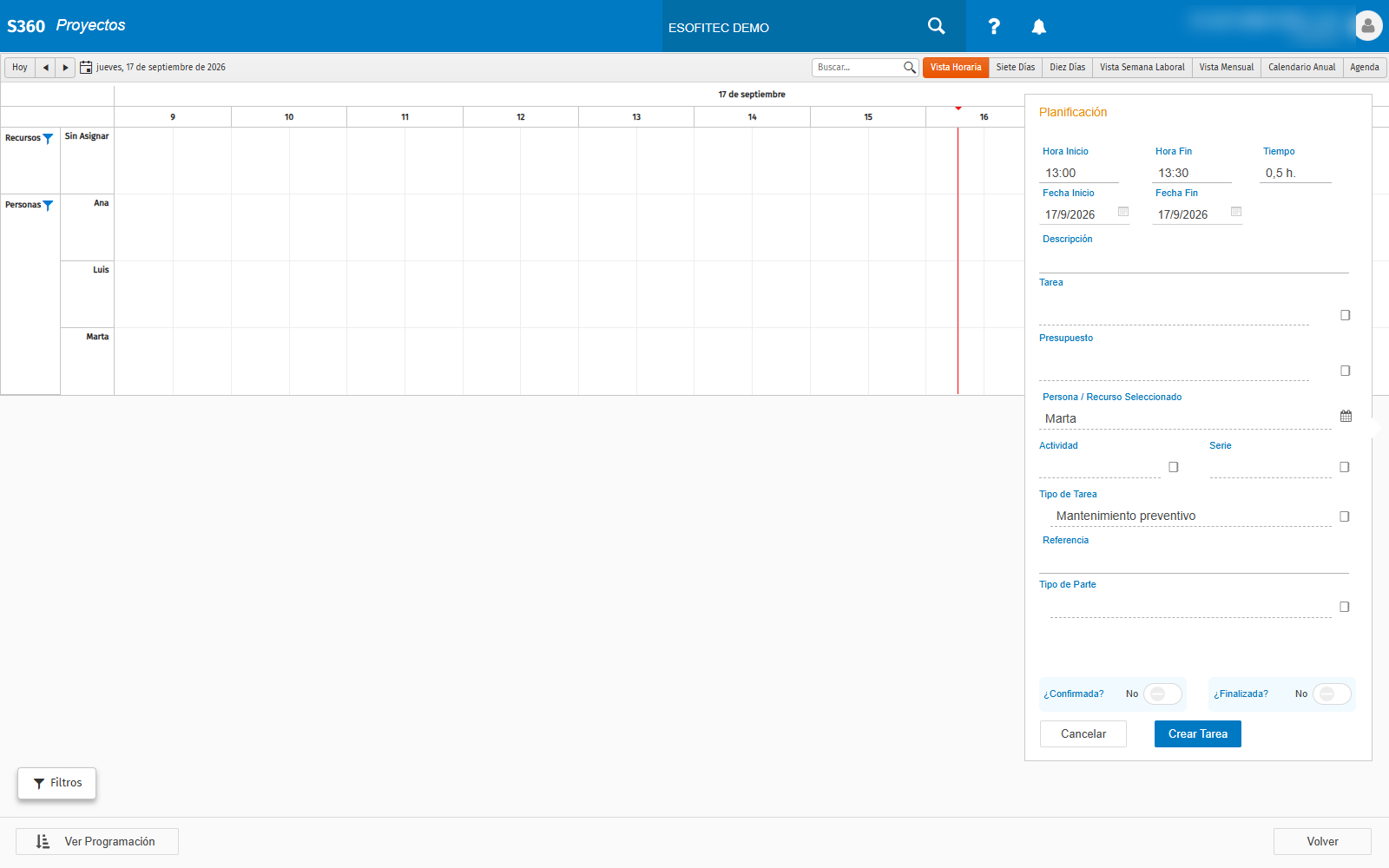
| Campo | Qué es |
|---|---|
| Fecha y hora de inicio / de fin | La franja. Vienen puestas por donde hiciste doble clic |
| Tiempo | La duración resultante, calculada sola |
| Persona / Recurso Seleccionado | A quién se le asigna |
| Tarea | A qué tarea pertenece esta franja |
| Descripción | Qué se va a hacer en esta visita |
| Actividad y Serie | Clasificación |
| Tipo de Tarea y Tipo de Parte | Qué clase de trabajo es y qué parte generará |
| Referencia | El número que maneja el cliente, si lo hay |
| Presupuesto | El presupuesto asociado, si viene de uno |
| ¿Confirmada? y ¿Finalizada? | El avance de la franja |
Y un botón Crear Tarea: si el hueco no corresponde a ninguna tarea existente, puedes crear la tarea desde aquí mismo, sin ir al listado y volver. Es la forma rápida de meter un aviso que entra por teléfono mientras estás planificando.
Cancelar cierra el panel sin guardar nada.
Planificación no es lo mismo que tarea
Una tarea es el trabajo. Una planificación es una franja concreta de ejecución de ese trabajo. Una tarea larga puede tener varias planificaciones, con personas distintas y en días distintos.
Trabajar con las tarjetas#
Cada franja planificada se dibuja como una tarjeta en la rejilla. Sobre ellas puedes:
- Moverlas de persona o de día, arrastrándolas.
- Asignar varios trabajadores a la misma tarjeta, cuando un trabajo lo hacen entre varios.
- Agrupar tarjetas, para tratar como un bloque lo que se ejecuta junto.
Sección en preparación
El detalle paso a paso de las operaciones con tarjetas —asignación múltiple y agrupación— se publicará en la próxima revisión, con sus capturas.
Ver Programación#
El botón Ver Programación, abajo, cambia a la vista de programación: el trabajo recurrente que se repite en el tiempo, en lugar de las franjas concretas.
Problemas frecuentes#
No veo a una persona. Revisa el embudo del grupo Personas y comprueba que esa persona esté Vigente y con fecha de alta anterior a hoy.
La rejilla está vacía y sé que hay trabajo. Estás mirando un día o un rango sin planificaciones. Cambia a Vista Mensual para situarte, y revisa los filtros.
He creado una planificación y no aparece. Comprueba que la guardaste y que la persona asignada está visible con los filtros actuales.
Qué viene después#
Las planificaciones se ejecutan y se registran en Parte. El trabajo del que salen se define en Ficha de tarea.