Configuración
Configuración
Aquí se decide cómo se comporta s360 en tu empresa: quién entra, qué automatismos están activos, qué campos propios existen y cómo salen los datos a Excel.
En el menú lateral: la rueda dentada del final de la barra, abajo del todo.
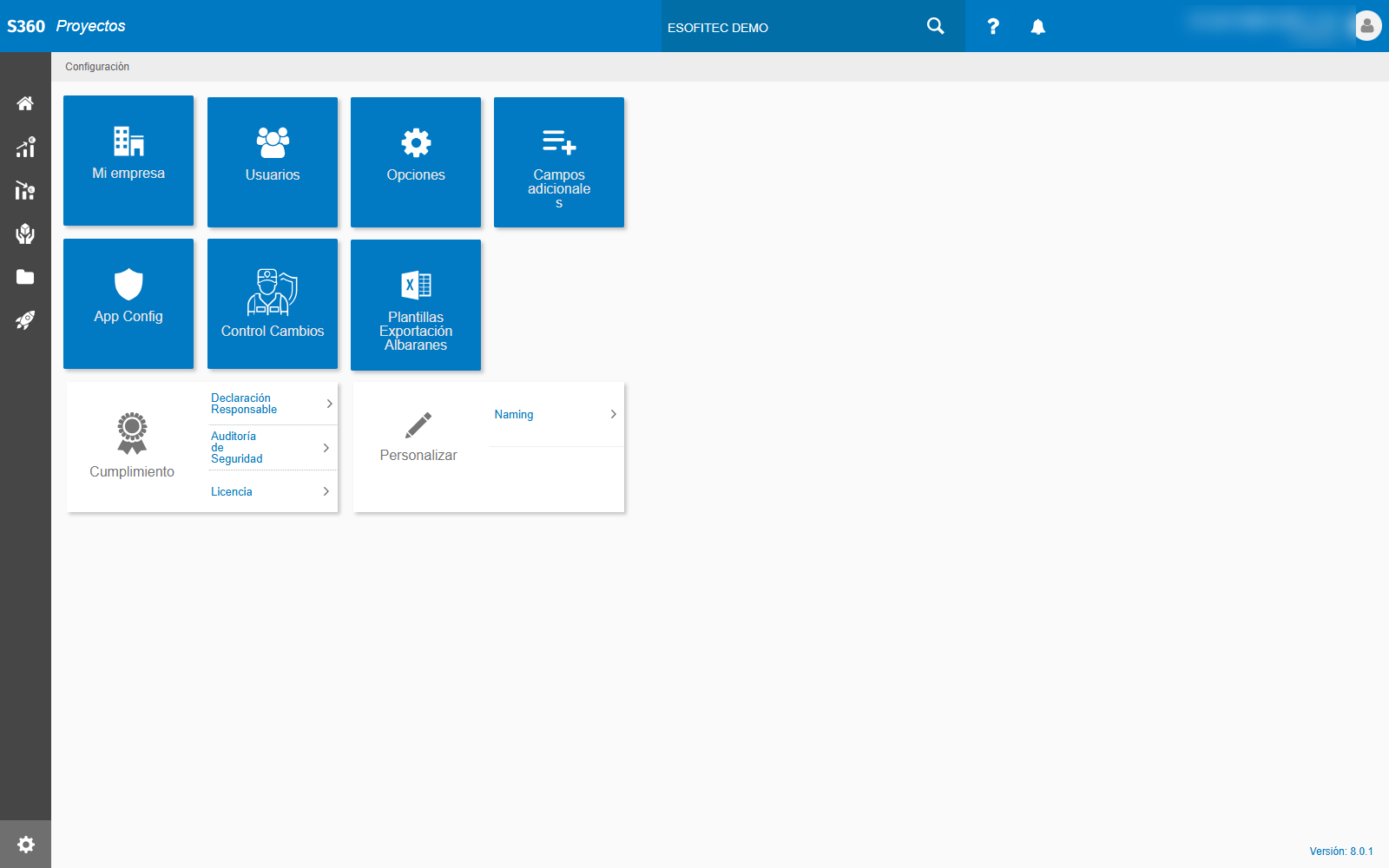
Si no ves la rueda dentada
La configuración solo es visible para los usuarios con perfil Propietario. Un usuario con perfil normal no ve el icono siquiera. Si necesitas entrar, pídele a un propietario que te cambie el rol desde Usuarios.
Abajo a la derecha, en gris, está la versión de la aplicación. Es el primer dato que pide soporte cuando llamas.
Qué hay#
| Apartado | Para qué |
|---|---|
| Mi empresa | Los datos fiscales, los logotipos y la copia de seguridad |
| Usuarios | Quién entra, con qué rol y a qué empresas |
| Opciones | Los automatismos y valores por defecto de la aplicación, en cinco pestañas |
| Campos adicionales | Campos propios sobre las entidades estándar |
| App Config | Qué ve y qué puede hacer cada perfil desde el móvil |
| Control Cambios | El registro de qué se ha cambiado, cuándo y quién |
| Plantillas Exportación Albaranes | Cómo salen los albaranes a Excel |
| Cumplimiento | Declaración responsable, auditoría de seguridad y licencia |
| Personalizar | El naming: llamar a las cosas como las llama tu empresa |
Mi empresa#
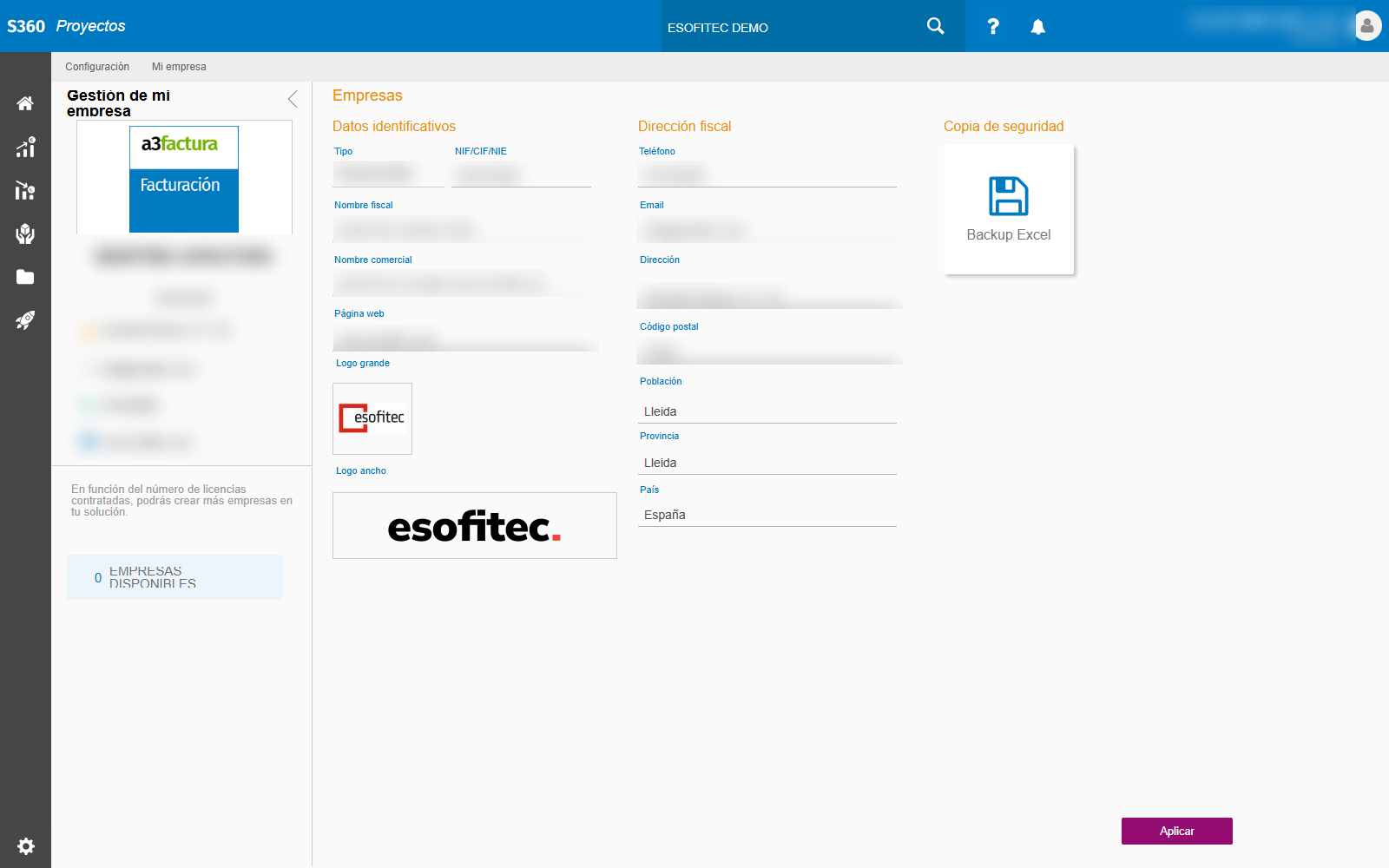
Los datos con los que tu empresa aparece en presupuestos, albaranes e informes.
| Bloque | Qué contiene |
|---|---|
| Datos identificativos | Tipo (persona física o jurídica), NIF/CIF/NIE, nombre fiscal, nombre comercial y página web |
| Logotipos | Logo grande y Logo ancho: los que salen en los documentos impresos |
| Dirección fiscal | Teléfono, email, dirección, código postal, población, provincia y país |
| Copia de seguridad | Backup Excel, que descarga los datos de la empresa en hojas de cálculo |
A la izquierda, un resumen con la ficha de la empresa y el contador de empresas disponibles: cuántas más puedes crear con las licencias que tienes contratadas.
Aplicar, abajo a la derecha, guarda los cambios.
Nombre fiscal y nombre comercial
El fiscal es el que sale en los documentos con validez legal; el comercial es con el que te conoce el cliente. Pueden ser distintos, y s360 los usa en sitios distintos.
El Backup Excel no sustituye a la copia de seguridad del servidor
Es un volcado de datos para tenerlo a mano o para trabajarlo fuera, no un respaldo del sistema. La copia real la hace el servidor.
Usuarios#
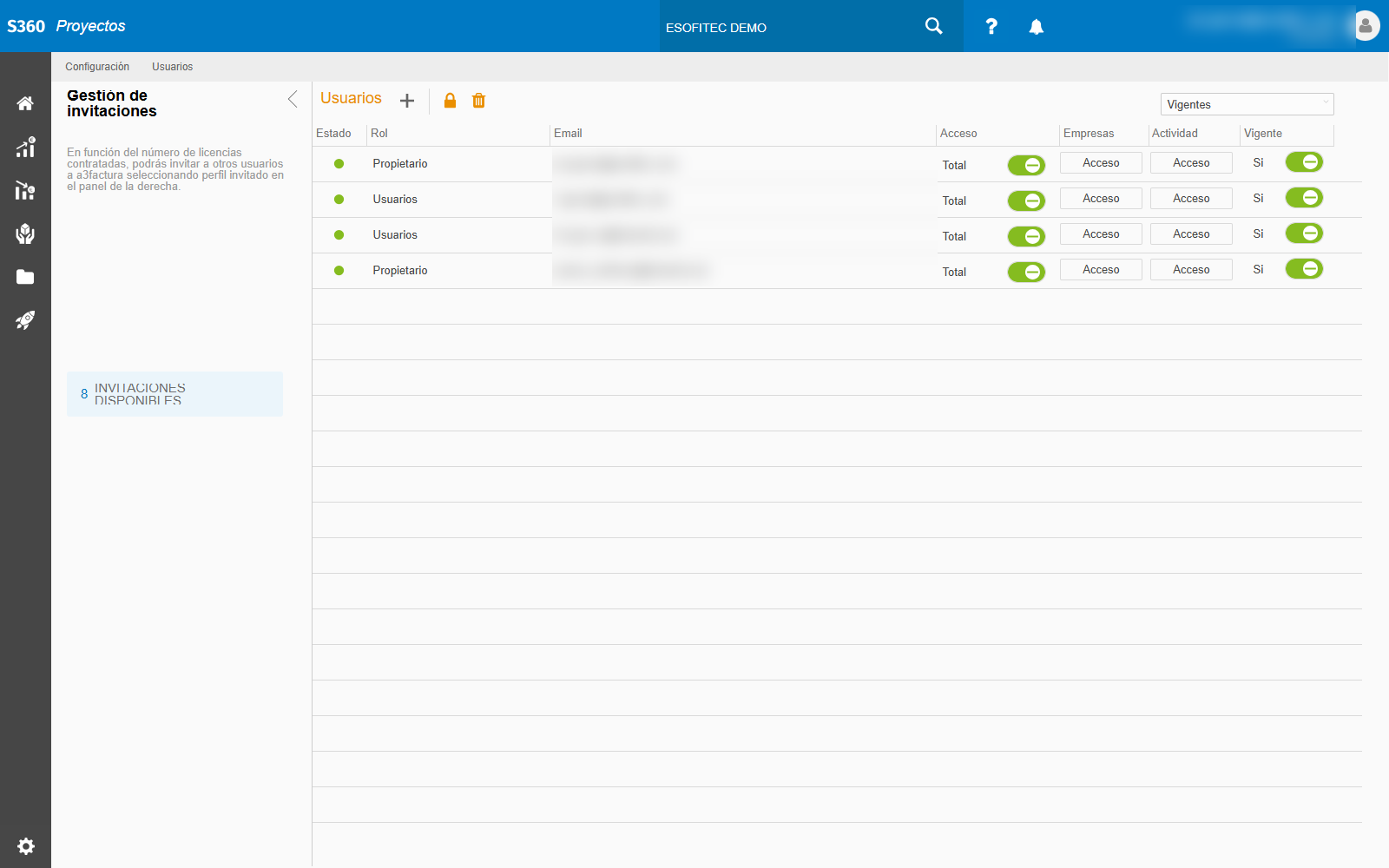
Quién puede entrar en s360. Se gestiona por invitaciones: el panel de la izquierda indica cuántas te quedan según tu licencia.
| Columna | Qué indica |
|---|---|
| Estado | Si la invitación está activa |
| Rol | Propietario o Usuarios. El propietario ve la configuración; el usuario no |
| La cuenta con la que se entra | |
| Acceso | El nivel de acceso concedido |
| Empresas | Botón que abre a qué empresas puede entrar esa persona |
| Actividad | Botón que muestra su actividad |
| Vigente | Si la cuenta sigue activa |
Los botones del título: + invita a un usuario nuevo, el candado gestiona su acceso y la papelera lo elimina. El desplegable de la derecha filtra por vigentes.
El rol Propietario da acceso a toda la configuración
Incluye los datos fiscales, los usuarios y los automatismos de la empresa. Concédelo solo a quien deba tenerlo, y revisa la lista de vez en cuando.
Cuando alguien se va, desmárcalo como vigente
No lo elimines: si borras el usuario pierdes la trazabilidad de lo que hizo. Dejarlo no vigente le quita el acceso y conserva el histórico.
Persona y usuario no son lo mismo#
Un usuario entra en s360; una persona es a quien se le asigna trabajo. Se gestionan por separado —las personas, en Personas— y se enlazan cuando la misma persona hace ambas cosas.
Opciones#
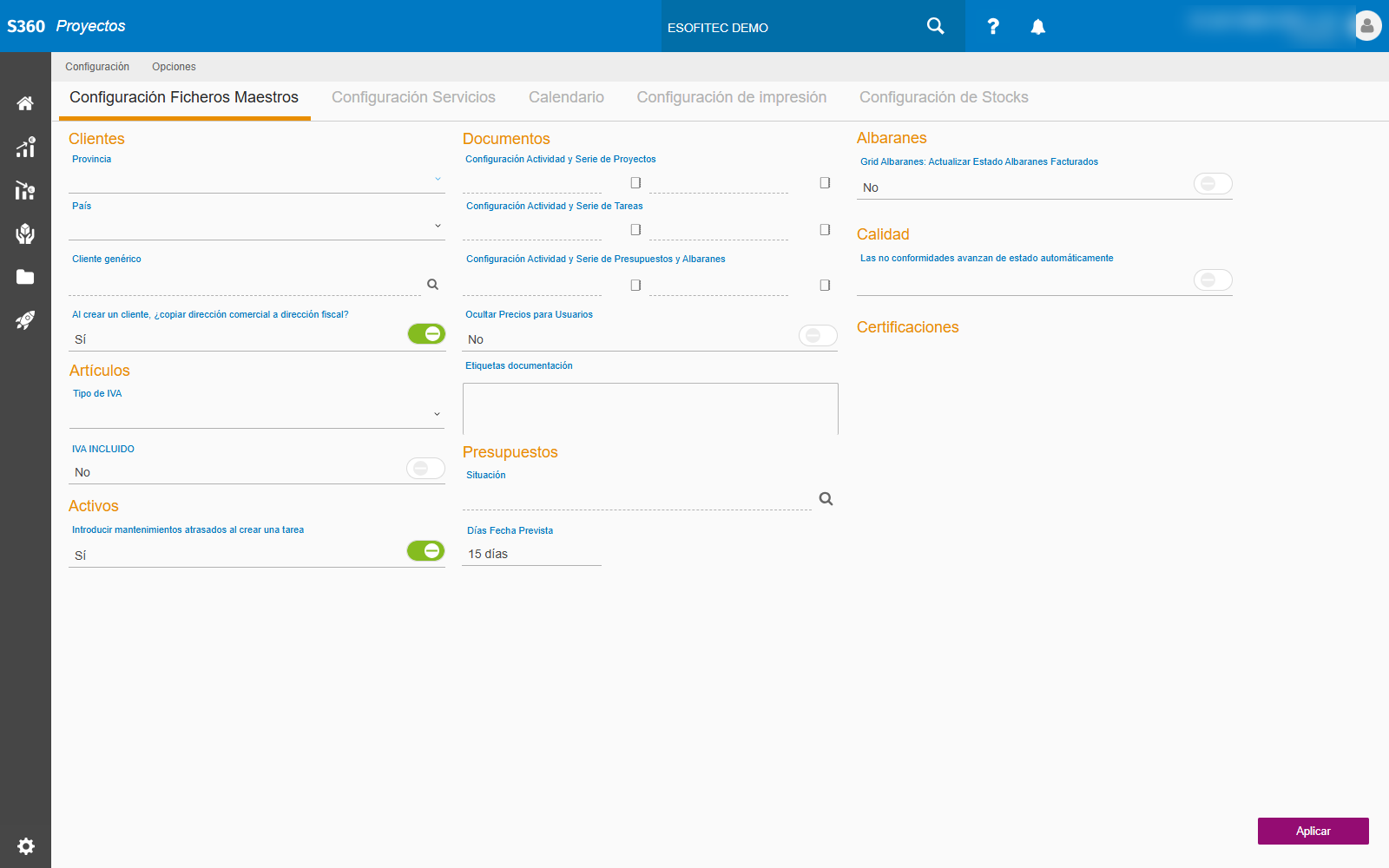
El panel de automatismos y valores por defecto, repartido en cinco pestañas: Ficheros Maestros, Servicios, Calendario, Impresión y Stocks. Es donde se decide con qué estado nace una tarea, qué serie llevan los documentos, cómo se redondean las horas facturables y cómo se comporta el planificador.
Tiene capítulo propio, porque hay mucho que contar: Opciones de la empresa.
Campos adicionales#
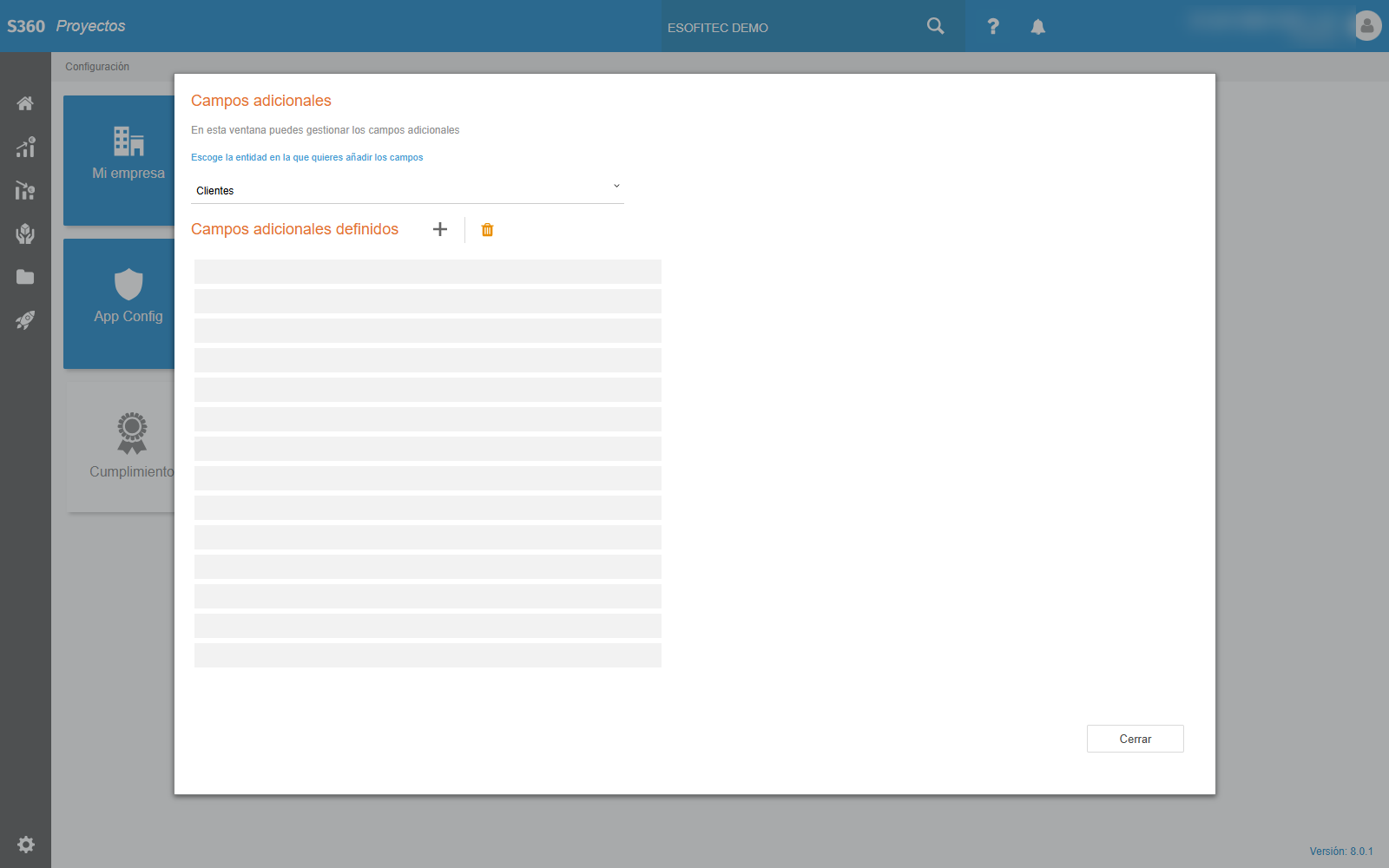
Permite añadir campos propios a las entidades estándar sin tocar el programa: escoge la entidad —Clientes, Proyectos, Tareas, Personas…— y define los campos que tu empresa necesita. Aparecen después en la pestaña Campos adicionales de la ficha correspondiente.
Los botones: + añade un campo y la papelera lo elimina. Cerrar sale.
Eliminar un campo adicional borra lo que se había guardado en él
Antes de quitarlo, comprueba si alguien lo estaba usando: el contenido se va con el campo.
App Config#
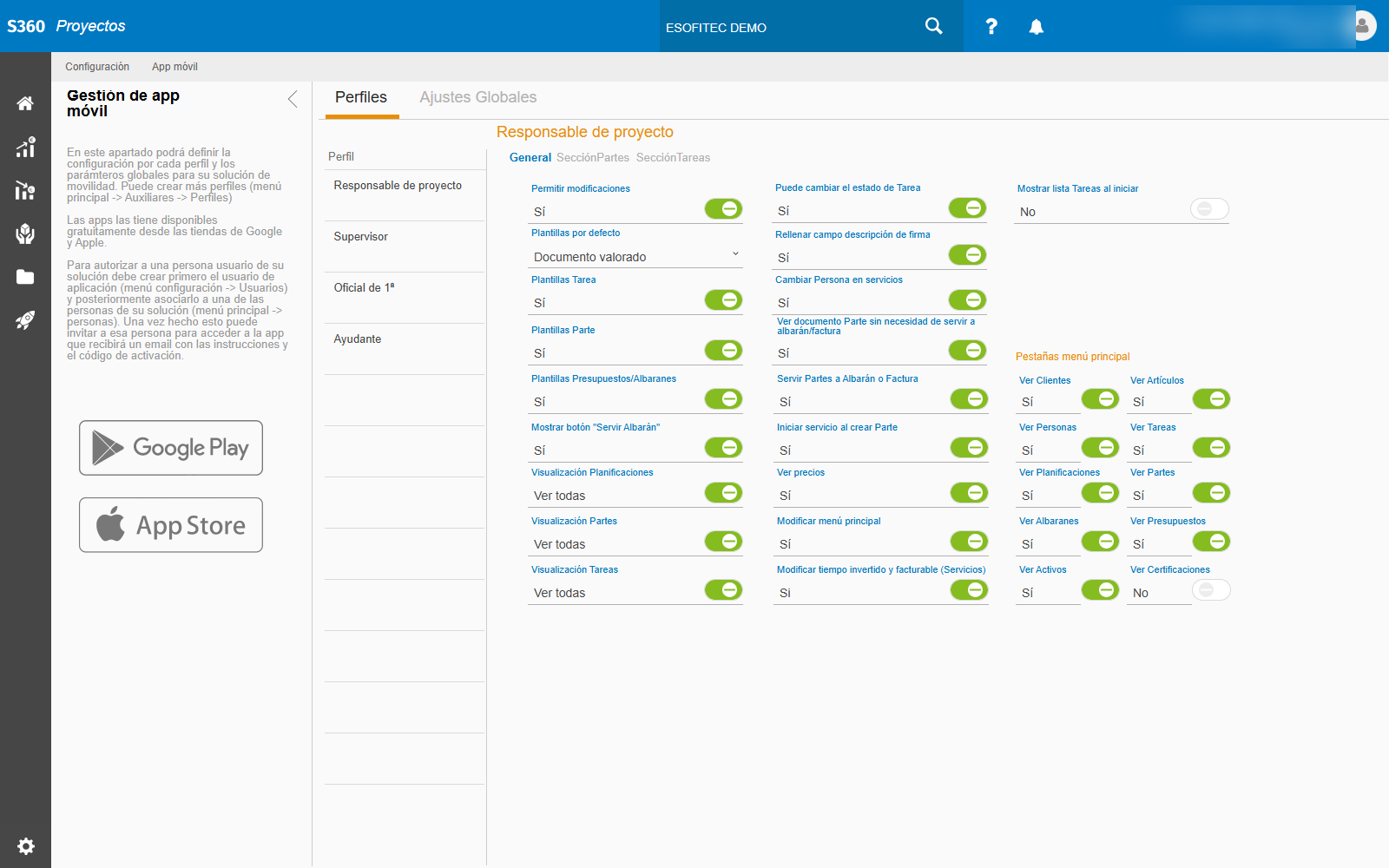
La configuración de la aplicación móvil: qué ve y qué puede hacer cada perfil desde el teléfono, sección a sección, más los ajustes globales de la solución de movilidad.
Tiene capítulo propio: Gestión de app móvil.
Depende de que existan perfiles
La pantalla se organiza por perfiles de equipo de trabajo. Si tu empresa no tiene ninguno creado en Auxiliares, aquí no habrá nada que configurar.
Control Cambios#
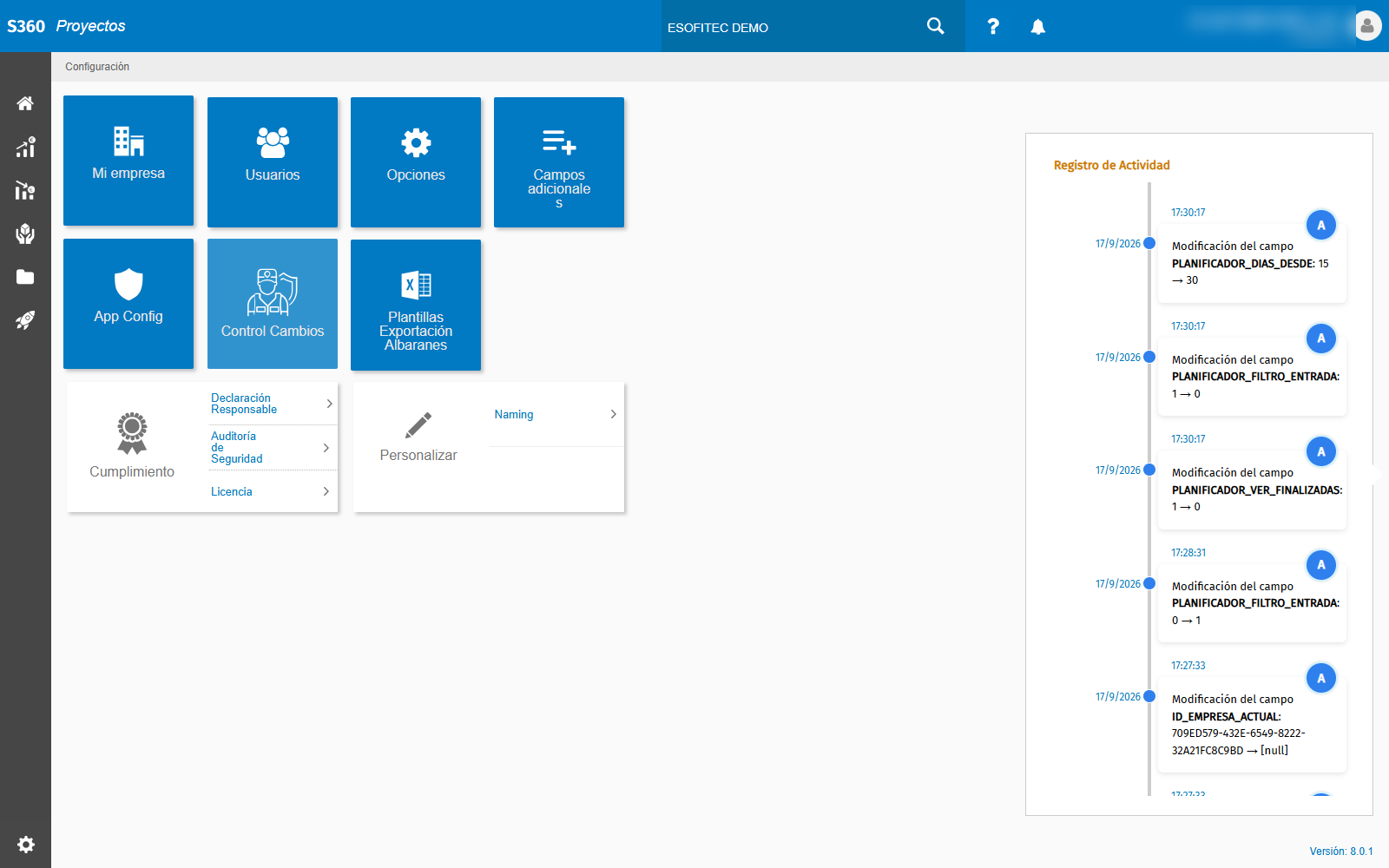
El registro de actividad: un panel lateral con la línea de tiempo de los cambios de configuración —qué campo cambió, de qué valor a qué valor, cuándo y quién—.
Es la pantalla a la que hay que venir cuando alguien dice «esto antes no funcionaba así».
Plantillas de exportación de albaranes#
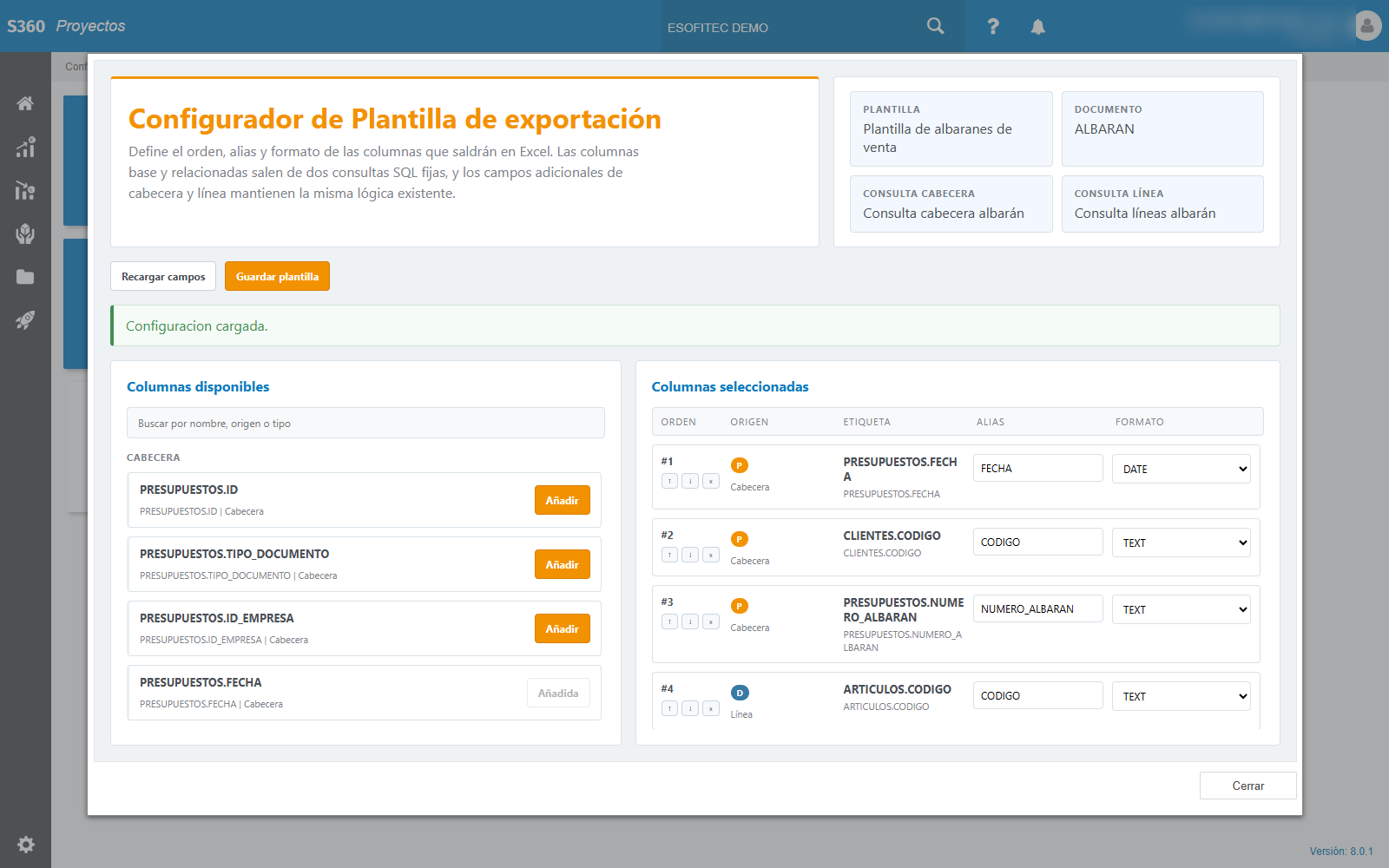
Define cómo sale un albarán a Excel: qué columnas, en qué orden, con qué nombre y con qué formato. Es lo que permite que el fichero encaje directamente con lo que espera la gestoría o el cliente, sin retocarlo a mano cada mes.
La pantalla tiene dos lados:
- Columnas disponibles, a la izquierda, con su buscador. Vienen separadas en cabecera y línea, y se añaden con Añadir. Las ya añadidas aparecen marcadas.
- Columnas seleccionadas, a la derecha, con el resultado final: orden (flechas arriba y abajo, y la x para quitarla), origen —cabecera o línea—, etiqueta original, alias —el título que llevará la columna en el Excel— y formato (texto, fecha, número).
Arriba, la plantilla y el documento sobre los que trabajas. Recargar campos vuelve a leer los campos disponibles y Guardar plantilla fija la configuración.
El alias es para quien recibe el fichero, no para ti
Ponle el nombre que esa persona espera encontrar en su columna. Es la diferencia entre un Excel que se importa solo y uno que alguien tiene que retocar.
Cumplimiento y personalización#
Dos tarjetas agrupan opciones que se usan de tarde en tarde:
| Opción | Para qué |
|---|---|
| Declaración Responsable | La declaración de cumplimiento del software |
| Auditoría de Seguridad | La revisión de seguridad de la instalación |
| Licencia | Qué licencia tienes y qué incluye |
| Naming | Personaliza cómo se llaman las cosas en tu empresa |
El naming explica por qué tu pantalla no se llama como este manual
s360 permite renombrar las entidades: donde el manual dice Proyectos tu empresa puede decir Contratos, y donde dice Imputaciones puede decir Estadillos. Si un nombre no te cuadra, míralo aquí antes de pensar que te falta un módulo.
Problemas frecuentes#
No veo la rueda dentada. No tienes perfil Propietario.
He invitado a alguien y no puede entrar. Comprueba en Empresas, dentro de Usuarios, que le has dado acceso a la empresa concreta: tener cuenta y tener acceso a una empresa son dos cosas distintas.
Un cambio en Opciones no se nota. Casi siempre falta pulsar Aplicar, o el usuario tiene que volver a entrar para que su sesión lo recoja.
Qué viene después#
Los catálogos del día a día no están aquí sino en Auxiliares, y quién hace el trabajo se define en Personas.