Tareas
Ficha de tarea
En la ficha de tarea defines qué hay que hacer, quién lo hace, cuándo, sobre qué activo y qué se va a cobrar por ello. Es la pantalla más completa de s360 y la que más se usa.
En el menú lateral: Gestión › Tareas, y doble clic sobre la tarea. También se llega desde la ficha de un proyecto, desde el calendario y desde el planificador.
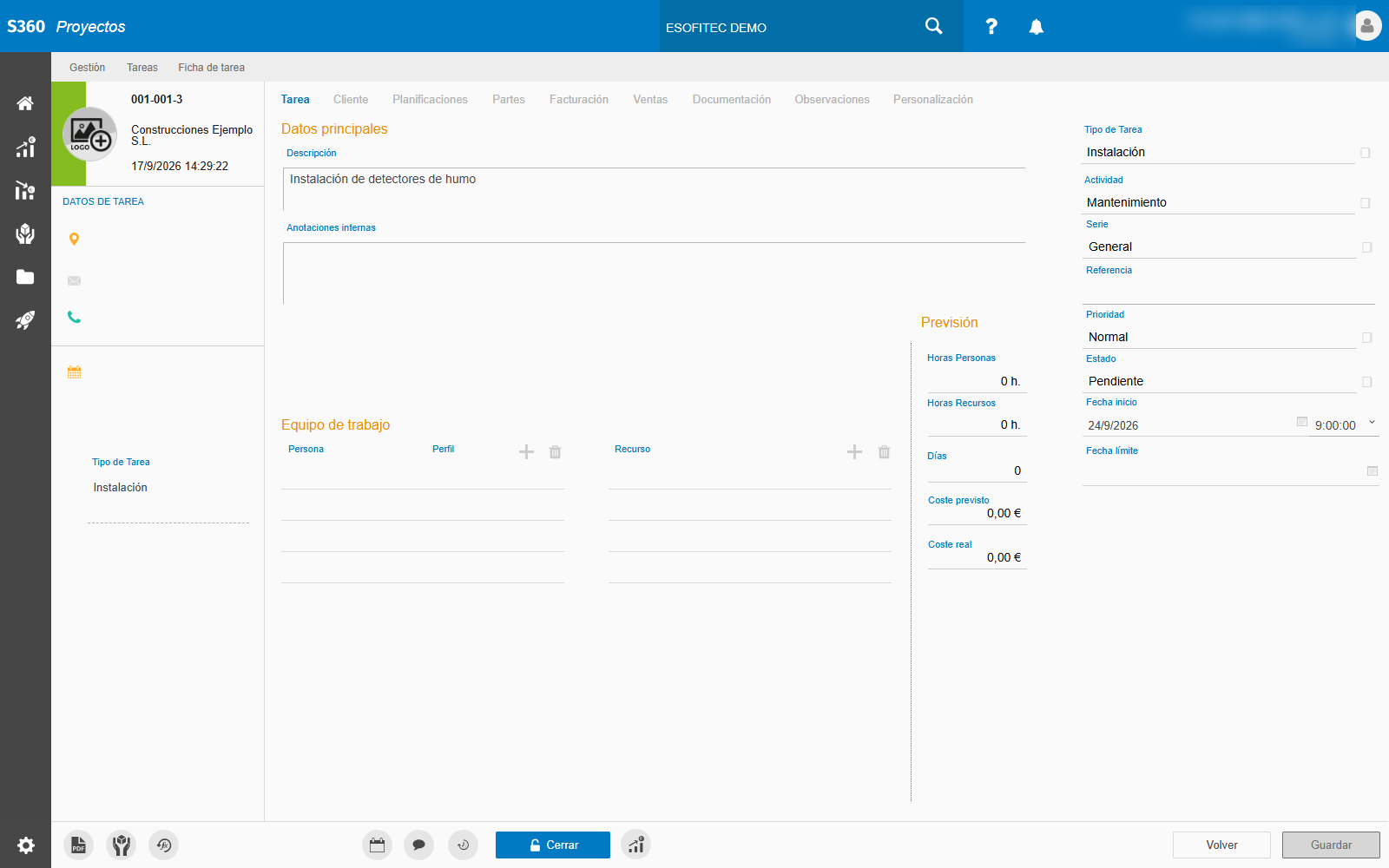
Cómo está organizada#
A la izquierda, una columna fija que no cambia al moverte entre pestañas: el código de la tarea, el cliente, la fecha, los accesos rápidos a dirección, correo y teléfono del cliente, y el tipo de tarea. Es tu referencia de en qué tarea estás.
A la derecha, nueve pestañas.
| Pestaña | Para qué |
|---|---|
| Tarea | Los datos del trabajo: qué, cuándo, con qué prioridad y en qué estado |
| Cliente | A quién y dónde: cliente, contacto y dirección de la intervención |
| Planificaciones | Quién lo hace y cuándo |
| Partes | Las intervenciones ya realizadas contra esta tarea |
| Facturación | Los conceptos que se van a cobrar |
| Ventas | Los presupuestos y albaranes generados |
| Documentación | Ficheros asociados |
| Observaciones | Anotaciones del equipo |
| Personalización | Los campos propios que haya definido tu empresa |
Abajo a la derecha, Volver y Guardar. Los cambios no se consolidan hasta que guardas.
Cuidado con el botón «Cerrar»
El botón Cerrar de la barra inferior lleva un candado y no cierra la ventana: cierra la tarea, que es una operación de negocio. Para salir sin hacer nada, usa Volver.
Planificaciones#
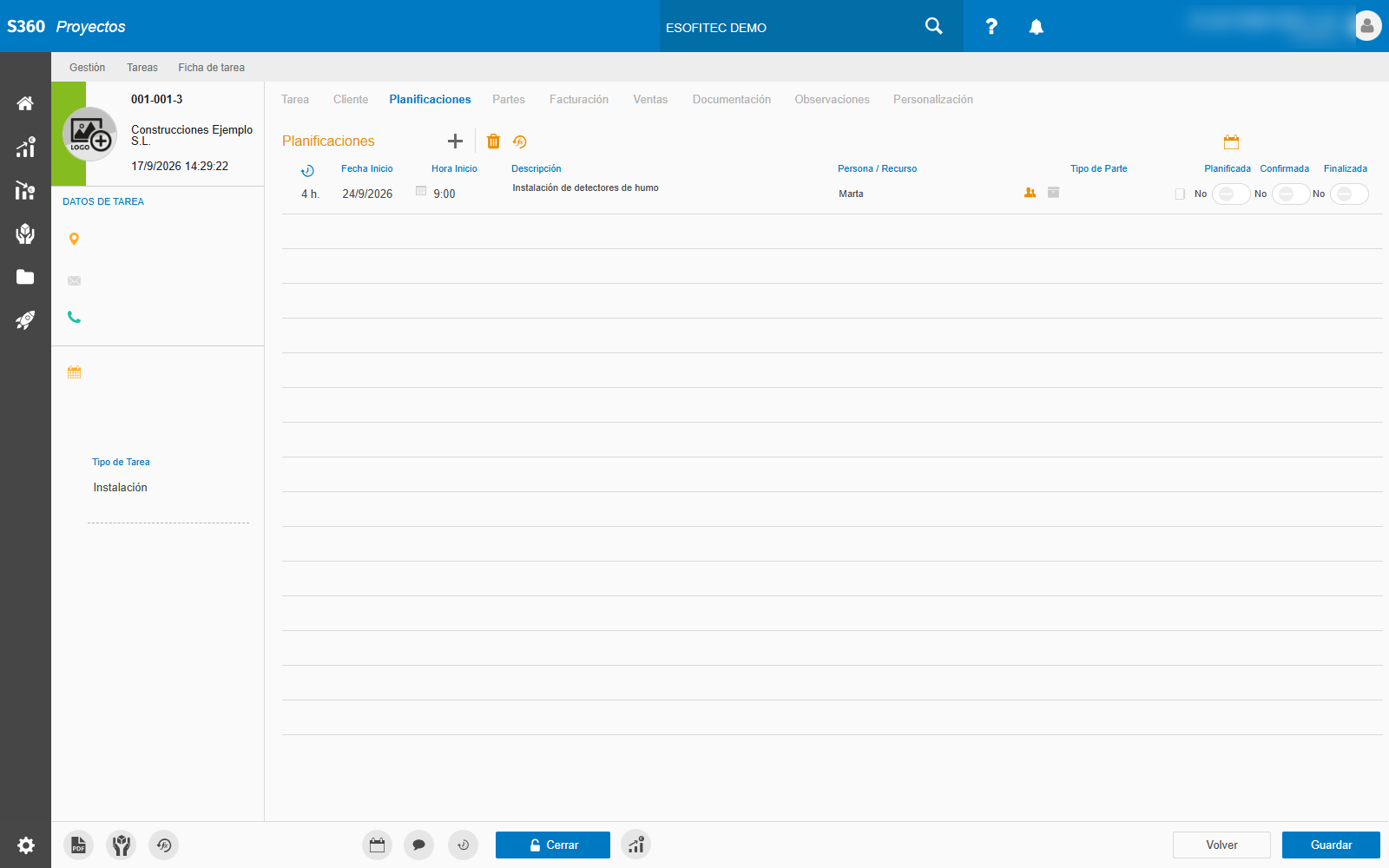
Una tarea puede necesitar varias visitas o varias personas a la vez. Cada línea es una franja de trabajo:
| Columna | Qué es |
|---|---|
| Duración | Horas previstas de esa franja |
| Fecha inicio y Hora inicio | Cuándo empieza |
| Descripción | Qué se va a hacer en esa visita |
| Persona / Recurso | Quién la ejecuta. Puede ser una persona o un recurso (una máquina, un vehículo) |
| Tipo de parte | Qué clase de parte se generará al ejecutarla |
| Planificada, Confirmada, Finalizada | El avance de esa franja |
Con el + se añade una línea y con la papelera se borra la seleccionada.
Los tres interruptores cuentan una historia
Planificada es que tiene fecha y persona. Confirmada es que el técnico la ha aceptado. Finalizada es que el trabajo está hecho. El cuadro de mando de Inicio cuenta las no planificadas precisamente porque son las que se pierden.
Facturación#
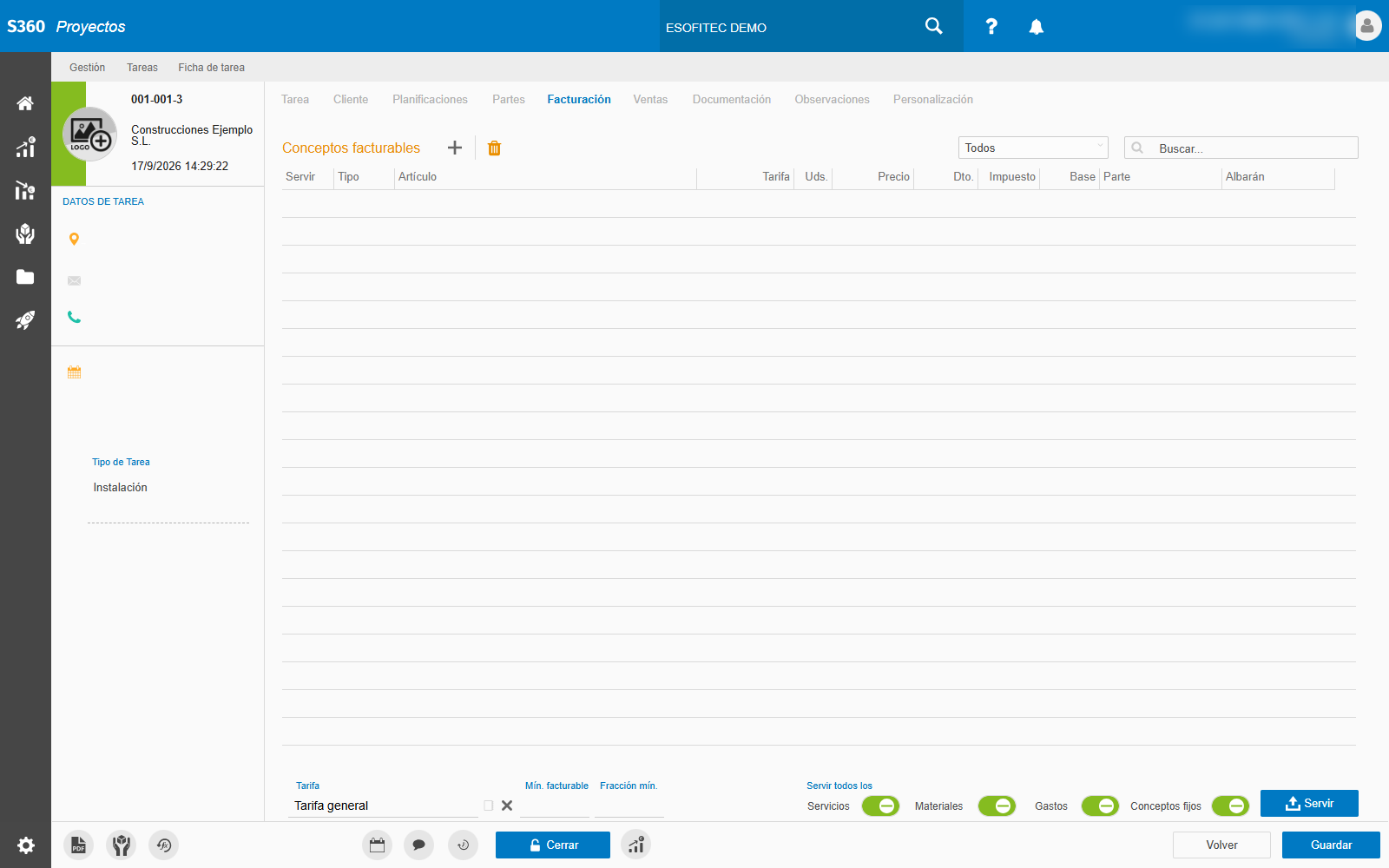
Aquí se define qué se cobra por la tarea. Cada línea es un concepto facturable:
| Columna | Qué es |
|---|---|
| Servir | Marca si ese concepto pasa a facturación |
| Tipo | Servicio, material, gasto o concepto fijo |
| Artículo | Qué se cobra |
| Tarifa | Qué tarifa se le aplica |
| Uds., Precio, Dto. | Cantidad, precio unitario y descuento |
| Impuesto y Base | El impuesto aplicado y la base imponible resultante |
| Parte y Albarán | De qué parte viene y en qué albarán ha acabado |
En la parte baja, la tarifa que se aplica por defecto y dos campos que evitan discusiones: mínimo facturable y fracción mínima. Si tu empresa cobra media hora mínima, es aquí donde se refleja.
A la derecha, los interruptores Servir todos los —Servicios, Materiales, Gastos y Conceptos fijos— y el botón Servir, que marca de golpe lo seleccionado como listo para facturar.
Servir no emite factura
Servir pasa los conceptos a la cola de facturación y los saca de lo pendiente. La factura se emite después, desde el albarán o desde tu programa de gestión. Servir de más no cobra de más, pero descuadra lo que queda por facturar.
Las demás pestañas#
Tarea — descripción del trabajo, fechas y horas previstas, tipo, prioridad, estado, zona y ruta. Es lo primero que se rellena.
Cliente — cliente, contacto y dirección de la intervención. Se traen del cliente, pero se pueden cambiar solo para esta tarea: útil cuando el trabajo es en una obra distinta de la sede.
Partes — las intervenciones ya registradas contra la tarea, con sus horas. Es donde se ve lo ejecutado frente a lo previsto.
Ventas — los presupuestos y albaranes que han salido de esta tarea.
Documentación — ficheros asociados a la tarea.
Observaciones — anotaciones del equipo, con su histórico.
Personalización — los campos adicionales que haya definido tu empresa en Configuración.
Problemas frecuentes#
No me deja guardar. Falta un dato obligatorio; s360 te lleva al campo al intentarlo.
He puesto fecha de fin anterior a la de inicio. La ficha lo valida y lo rechaza.
Los conceptos no llegan al albarán. Revisa la columna Servir de la pestaña Facturación: si no está marcada, el concepto no pasa.
No puedo añadir dos veces a la misma persona al equipo. s360 lo impide a propósito.
Qué viene después#
Parte para registrar lo ejecutado, o De la tarea al albarán para el circuito completo.