Addons estándar / Módulo de cambio de tarifas desde compras / Cálculo de tarifas
Cambio de tarifas desde compras
Este es el flujo principal del módulo cuando trabajas en modo Según precio de compra: cada vez que entra mercancía con un albarán de compra, el módulo calcula qué precio de venta tendría cada tarifa según el coste de esa compra. Qué hace con esa propuesta —proponerla y esperar a que decidas, aplicarla ella sola, o no tocar nada— depende del modo de actualización de tarifas del artículo (o de su familia, si no tiene uno propio).
Los tres modos: Manual, Automático y Precio fijo#
El del artículo se edita en su ficha (campo de mantenimiento estándar, sin pantalla propia del módulo); el de la familia estadística, en Ficheros > Otros > Adicionales de gestión > Modo de tarifas por familia — la ficha de familia no admite estos campos. El del artículo prevalece sobre el de su familia; su valor Según familia significa "seguir la política de la familia", no "sin configurar".
| Modo | ¿Quién marca la línea y cuándo? | ¿Se puede editar la propuesta de precios? | ¿Cómo se aplican las tarifas? |
|---|---|---|---|
| Manual | Tú, línea a línea | Sí: si marcas la línea, tus recomendados no se recalculan | Con el botón del rayo, solo las líneas marcadas |
| Automático (interruptor global apagado) | El módulo, al guardar el albarán | No: cada guardado los recalcula según el coste y los coeficientes | Con el botón del rayo (fase de convivencia con la implantación) |
| Automático (interruptor global encendido) | El módulo, al guardar el albarán | No: cada guardado los recalcula según el coste y los coeficientes | Automática, en el propio guardado del albarán, sin pulsar el rayo |
| Precio fijo | Nadie: el módulo desmarca la línea aunque la marques a mano | No hay propuesta: los precios recomendados quedan vacíos | Nunca desde compras (el botón del rayo también la excluye) |
El resto de esta página describe el modo Manual, que es el comportamiento por defecto (y el único que existía antes de esta función). Las diferencias de los modos Automático y Precio fijo se indican en cada apartado.
El interruptor global de la aplicación automática
El check Aplicar automáticamente tarifas en modo Auto, en Configuración Precios y EAN13 (ver Configuración), decide si el modo Automático se aplica solo o necesita el botón del rayo. Es independiente del modo de cada artículo: mientras esté apagado, los artículos Automáticos se comportan igual que si tú los hubieras marcado.
Qué pasa al guardar el albarán de compra#
En las líneas del albarán de compra aparecen estos campos, que el módulo rellena automáticamente al guardar el albarán:
| Campo | Qué contiene |
|---|---|
| Coste total | Coste total del artículo en el documento: media ponderada a las unidades del precio de coste neto más los costes imputados. Es informativo |
| PVP actual | Precio de venta que tiene ahora la ficha del artículo. Es informativo |
| PVP recomendado | Coste total × coeficiente de la Tarifa 1 para la familia estadística del artículo |
| Prc. recomendado 2 … 10 | Coste total × coeficiente de la Tarifa 2 … 10 para la familia estadística del artículo |
| Actualiza tarifas | Check para marcar las líneas cuyos precios quieres aplicar. Por defecto, desmarcado. En modo Automático, el módulo lo marca solo; en Precio fijo, lo desmarca aunque lo marques a mano |
| Modo act. tarifas (solo lectura) | El modo con el que el módulo ha tratado la línea (Manual, Automático o Precio fijo). No se puede editar: es solo para que entiendas por qué una línea viene marcada, sin recomendados, o se va a aplicar sola |
El cálculo de los precios recomendados usa los coeficientes de la familia estadística del artículo. Si una tarifa no está configurada, su precio recomendado no se calcula.

Cómo aplicar los nuevos precios#
Estos pasos son los del modo Manual (y los del modo Automático mientras el interruptor global esté apagado, ya que las líneas ya vienen marcadas por el módulo):
- Revisa los precios recomendados que ha propuesto el módulo en cada línea.
- Marca el check Actualiza tarifas en las líneas de los artículos que quieras actualizar (en modo Automático ya vienen marcadas).
- Si quieres afinar algún precio a mano, edítalo directamente en los campos PVP recomendado / Prc. recomendado N de esas líneas (solo tiene efecto en modo Manual: en Automático el siguiente guardado lo recalcula, ver nota más abajo).
- Guarda el albarán. Este paso es obligatorio antes de continuar (ver aviso más abajo).
- Pulsa el botón del rayo (rayito) y elige Actualizar tarifas.
Con el interruptor global encendido, los artículos en modo Automático se saltan los pasos 2 y 5: quedan aplicados al terminar el guardado del propio albarán, sin ningún aviso en pantalla. Los artículos en modo Precio fijo no tienen ningún paso que dar: no hay precios que revisar ni marcar.
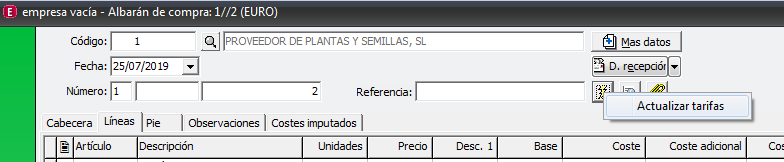
Guarda siempre el albarán antes de pulsar el rayito
El botón Actualizar tarifas trabaja con los datos ya guardados del albarán, no con lo que tengas en pantalla sin guardar. Si pulsas el rayito sin guardar primero, se aplicarán los precios anteriores a tus últimos cambios. Guarda el albarán y solo entonces pulsa el rayito.
Editar un precio recomendado a mano
Mientras el check Actualiza tarifas de una línea está marcado, puedes escribir tú mismo los valores de PVP recomendado y Prc. recomendado N: el módulo no los recalculará ni los machacará al volver a guardar. Así puedes partir de la propuesta automática y ajustar lo que necesites antes de aplicarla.
Qué actualiza el botón "Actualizar tarifas"#
Solo se actúa sobre los artículos de las líneas que tengan marcado Actualiza tarifas. Para cada uno de esos artículos:
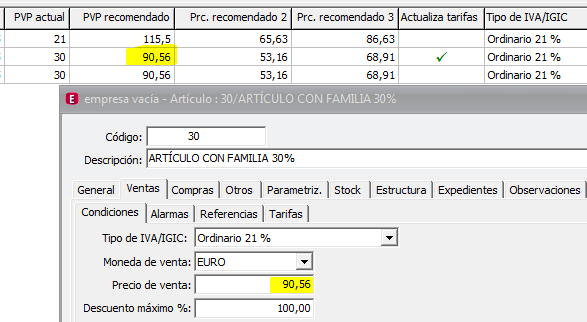
- Precio de venta de la ficha: pasa a ser el valor de PVP recomendado.
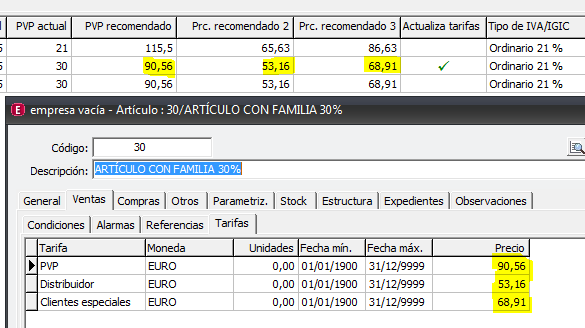
- Tramo de la Tarifa 1: pasa a ser el valor de PVP recomendado.
- Tramo de la Tarifa 2 … 10: pasa a ser el valor de Prc. recomendado 2 … 10, siempre que esa tarifa esté informada en Configuración Precios y EAN13. Si el campo de tarifa está vacío, esa tarifa no se toca.
El PVP recomendado de la línea se traslada al precio de venta de la ficha del artículo:
Y cada precio recomendado se vuelca en el tramo de su tarifa, en la pestaña Tarifas de la ficha del artículo:
Si el tramo de tarifa no existe, se crea
Cuando un artículo todavía no tiene tramo para una tarifa, el módulo lo crea con moneda EURO, 0 unidades, fecha mínima 01/01/1900 y fecha máxima 31/12/9999.
El rayo excluye los artículos en modo Precio fijo
Si alguna línea marcada es de un artículo en modo Precio fijo (por ejemplo, porque se marcó a mano antes de cambiarlo a ese modo), el rayo no la aplica y el mensaje final te avisa de que se excluyeron líneas por este motivo.
En modo Según precio de venta el comportamiento es distinto
Si la configuración está en Según precio de venta, el albarán de compra solo propone el PVP recomendado de la Tarifa 1 y, al aplicarlo, el resto de tarifas se recalculan a partir del precio de la ficha. Se explica en Tarifas según el precio de venta.