Addons estándar / Módulo de envío de mailings / Plantillas y envíos
Generar envíos
La pantalla de generación de mailings está en Módulos Esofitec > Envío de Mailings > Generación de Mailings.
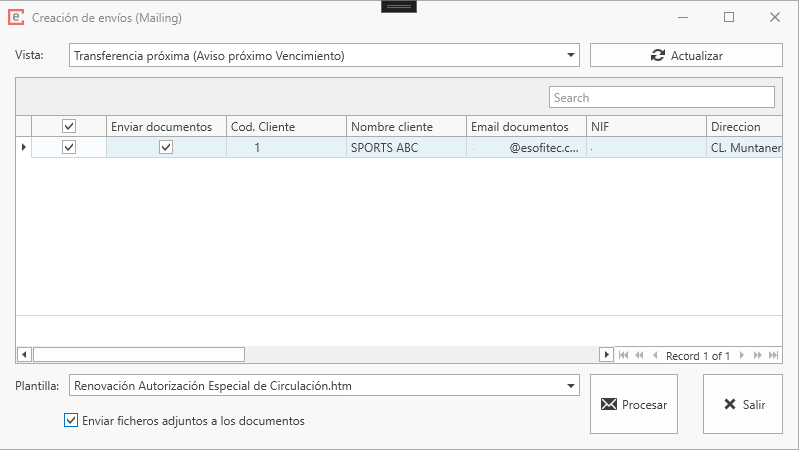
Qué hay en la pantalla#
| Elemento | Para qué sirve |
|---|---|
| Vista | Desplegable con las consultas disponibles. Cada una devuelve una lista distinta de destinatarios |
| Parrilla | Los resultados de la vista. Aquí eliges, marcando la casilla de cada fila, a quién se escribe |
| Plantilla | Desplegable con las plantillas de la carpeta del servidor. Determina el texto y el asunto |
| Enviar ficheros adjuntos a los documentos | Adjunta a cada correo los documentos vinculados a los registros de esa fila |
| Actualizar | Ejecuta la consulta de la vista seleccionada y refresca la parrilla |
| Procesar | Prepara los correos de las filas seleccionadas y los deja en cola |
| Salir | Cierra la ventana |
La parrilla es la habitual de a3ERP en los módulos Esofitec: puedes buscar en la caja de búsqueda, ordenar pulsando en el título de una columna, agrupar arrastrando una columna a la banda superior y exportar a Excel con el botón derecho. Es una buena forma de revisar a quién vas a escribir antes de hacerlo, sobre todo para comprobar importes o detectar clientes sin dirección de correo.
Paso a paso#
- Elige la vista en el desplegable.
- Pulsa Actualizar (o
F5) para traer los datos. Si la consulta es pesada, la ventana muestra un aviso de espera. - Revisa el resultado en la parrilla y marca las filas que quieres enviar. Puedes usar la casilla de la cabecera para seleccionarlas todas.
- Elige la plantilla. Recuerda que su nombre será el asunto del correo.
- Si necesitas adjuntar a cada destinatario sus propios documentos, marca Enviar ficheros adjuntos a los documentos.
- Pulsa Procesar. Al terminar aparece el mensaje Envío programado y la selección se limpia.
Al refrescar se pierde la selección
Si pulsas Actualizar con filas ya marcadas, el módulo te pide confirmación porque la selección se vacía. Conviene dejar el Actualizar para el principio y no volver a tocarlo hasta terminar.
Qué ocurre al pulsar Procesar#
El módulo recorre las filas seleccionadas y prepara un correo independiente por fila:
- El destinatario es la dirección de la columna de correo de la vista. Si contiene varias direcciones separadas por comas o puntos y comas, el correo se dirige a todas ellas.
- El asunto es el nombre de la plantilla.
- El cuerpo es la plantilla con las llaves dobles sustituidas por los valores de esa fila.
- Los adjuntos son los de la carpeta de la plantilla, más los documentos propios de la fila si has marcado la casilla.
Todo eso queda en cola, y es el proceso del servidor el que envía unos minutos más tarde. Mientras la ventana avanza, el aviso de espera indica por qué fila va (Programando envío 12/430), así que en envíos grandes conviene no cerrar a3ERP hasta que termine.
Filas que se quedan fuera#
Si alguna fila no tiene dirección de correo, el módulo no la envía y al terminar muestra un mensaje con la lista de las filas descartadas, identificándolas por sus primeras columnas para que puedas localizarlas. El resto de filas sí se han programado: no hace falta repetir el proceso completo, solo corregir esos clientes en a3ERP y volver a procesar únicamente esas filas.
Aparece el mismo aviso cuando una fila da cualquier otro problema al prepararse, indicando el motivo.
La casilla de adjuntar documentos#
Marcando Enviar ficheros adjuntos a los documentos, además de los adjuntos de la plantilla, cada correo lleva los ficheros vinculados a los documentos de esa fila en a3ERP. El uso típico es reclamar un vencimiento adjuntando la factura correspondiente: cada cliente recibe la suya, sin tener que buscarla ni adjuntarla a mano.
Para que funcione, la vista tiene que traer la información que permite localizar esos documentos, así que no todas las vistas lo soportan. Si marcas la casilla en una vista que no la contempla, lo verás en un aviso al pie de la pantalla: los correos salen igualmente, pero solo con los adjuntos de la plantilla.
Para saber si la vista que usas lo permite, la vía más rápida es comprobarlo: marca la casilla, procesa una sola fila con tu propia dirección y mira si el correo que recibes trae los documentos.
Los ficheros se copian tal y como estén vinculados en a3ERP. Si un documento vinculado se ha movido o borrado del disco, ese fichero no se adjunta y el correo sale sin él.
Consultar la cola después de procesar#
Los envíos programados se pueden consultar desde a3ERP, en Ficheros > Otros > Adicionales de gestión, en la tabla Mailings. Ahí está una fila por cada correo, tanto los pendientes como los ya enviados.
| Columna | Qué contiene | ¿Se puede cambiar? |
|---|---|---|
| Fecha envío | Vacía mientras el correo está pendiente. Se rellena cuando sale | Solo ver |
| Asunto | El nombre de la plantilla con la que se generó | Solo ver |
| Destinatario(s) | La dirección o direcciones a las que se envía | Sí |
| Mensaje y Mensaje (Html) | El cuerpo del correo ya compuesto, con los datos sustituidos | Sí |
| Directorio de adjuntos | La carpeta de la que se cogerán los ficheros a adjuntar | Solo ver |
Es la forma de responder a las tres preguntas habituales después de un envío: si ya ha salido (mirando la fecha), qué se envió exactamente (mirando el cuerpo, que se guarda compuesto, no la plantilla) y si queda algo atascado (filas antiguas con la fecha todavía vacía).
Que Destinatario(s) sea editable resulta más útil de lo que parece: si un correo no sale porque la dirección del cliente estaba mal escrita, se corrige ahí mismo y en la siguiente pasada se envía, sin repetir el proceso.
Para anular un envío hecho por error, corre
Mientras la Fecha envío siga vacía, el correo no ha salido y se puede eliminar la fila. En cuanto el proceso del servidor haga su siguiente pasada, el correo ya está enviado: hablamos de una ventana de unos pocos minutos. Y ojo, no sirve rellenar la fecha a mano para frenarlo, porque esa columna no se deja modificar.
El acceso a esta pantalla depende de los permisos de tu usuario de a3ERP; si no la ves, pídelo a soporte. Y ten en cuenta que el cuerpo guardado es el que se enviará: cambiarlo a mano altera lo que recibirá el destinatario, así que no es el sitio para corregir una plantilla. Para eso se corrige la plantilla y se vuelve a procesar.
Las dudas habituales sobre qué hacer en cada caso están en las preguntas frecuentes.