Addons estándar / Módulo de envío de mailings / Plantillas y envíos
Crear y mantener plantillas
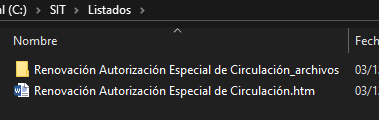
Una plantilla es el cuerpo del correo con huecos que se rellenan con los datos de cada destinatario. Se escribe en Word y se guarda como página web en la carpeta de plantillas del servidor, que por convención es C:\SIT\Listados aunque puede ser otra: la ruta exacta la fija la configuración del módulo.
Dos reglas que conviene saber antes de empezar#
El nombre del fichero es el asunto del correo. No hay ningún campo donde escribir el asunto: el módulo usa el nombre de la plantilla, sin la extensión. Una plantilla llamada Aviso de vencimiento próximo.htm produce correos con el asunto Aviso de vencimiento próximo. Elige el nombre pensando en lo que verá el destinatario en su bandeja.
Los adjuntos van en una carpeta hermana que se llama igual que la plantilla más el sufijo _archivos. Es exactamente la carpeta que Word crea solo al guardar como página web, así que normalmente no hay que hacer nada especial.
Escribir la plantilla en Word#
Redacta el correo en Word como cualquier otro documento: logotipo, tipografías, tablas, colores y firma. Cuando esté listo, usa Archivo > Guardar como y elige el tipo Página web (.htm), guardándolo en la carpeta de plantillas.
Donde quieras que aparezca un dato del destinatario, escribe el nombre exacto de la columna de la vista entre llaves dobles:
Estimado/a {{Nombre cliente}}:

Le recordamos que tiene pendiente un importe de {{Importe total}} euros,
con vencimiento el {{Fecha vencimiento}}.
El nombre entre llaves tiene que coincidir con el título de la columna tal y como aparece en la parrilla, con sus espacios, tildes y mayúsculas. Si escribes una columna que no existe en la vista, el módulo no da error: deja el texto tal cual, así que el destinatario recibiría literalmente {{Nombre cliente}}. Por eso conviene mirar la parrilla antes de escribir la plantilla, y hacer siempre una prueba a tu propia dirección.
Copia los nombres desde la parrilla
Abre la pantalla de generación de mailings, selecciona la vista y pulsa Actualizar. Los títulos de las columnas que ves son exactamente los nombres que puedes usar entre llaves dobles.
Cómo se formatean los datos#
No hace falta preocuparse por el formato de los números ni de las fechas: el módulo los presenta ya formateados según el tipo de dato de la columna.
| Tipo de dato | Cómo aparece en el correo |
|---|---|
| Fecha | 31/12/2026 |
| Importe o número con decimales | 1.234,56 |
| Número entero | 1.234 |
| Sí o no | Sí / No |
| Vacío en la base de datos | No aparece nada, sin dejar rastro |
Imágenes y ficheros adjuntos#
Todo lo que haya en la carpeta <nombre de la plantilla>_archivos se adjunta al correo. Eso incluye dos cosas distintas:
- Las imágenes de la propia plantilla (el logotipo, una firma gráfica). Word las guarda ahí automáticamente al convertir a página web, y el módulo las incrusta en el cuerpo del correo para que se vean como parte del texto y no como ficheros colgando al final.
- Los documentos que quieras enviar a todo el mundo, como un PDF con las condiciones o un formulario. Basta copiarlos a esa carpeta.
Si además necesitas adjuntar a cada destinatario sus propios documentos (por ejemplo las facturas vinculadas a sus recibos), eso no se hace desde la plantilla sino marcando una casilla al generar el envío. Lo explica Generar envíos.
Si renombras la plantilla, renombra la carpeta
El vínculo entre la plantilla y sus adjuntos es únicamente el nombre. Si cambias el nombre del .htm y no cambias el de la carpeta _archivos, los correos saldrán sin logotipo y sin adjuntos, y no verás ningún error.
Mantener las plantillas#
Las plantillas son ficheros normales: se pueden duplicar, corregir y borrar sin tocar a3ERP y sin avisar a nadie. Dos recomendaciones prácticas:
- Duplica en lugar de editar cuando prepares una variante de una comunicación que ya funciona, y cambia el nombre del
.htmy de su carpeta_archivosa la vez. - Haz una prueba real antes de un envío grande: selecciona una sola fila —o una vista filtrada a tu propio registro— y comprueba el correo que recibes. Es la única forma de ver a la vez el asunto, el formato, las sustituciones y los adjuntos.
Si el correo llega con acentos raros o con espaciado extraño, suele ser cosa de cómo Word guardó el HTML: vuelve a abrir la plantilla en Word y guárdala otra vez como página web, que resuelve la mayoría de los casos. Si con una plantilla recién guardada sigue pasando, entonces sí es un ajuste de configuración del módulo y hay que pedirlo a soporte.