Instalación y configuración
Instalación y puesta en marcha
Esta guía cubre cómo dejar operativo el motor API a3ERP en un servidor: estructura de directorios, base de datos de la API, y publicación en IIS. La configuración funcional se trata en Usuarios y permisos y Configuración de endpoints.
Requisitos previos#
- Windows Server con IIS habilitado. IIS (Internet Information Services) es el servidor web que viene con Windows; es quien publica la API para que pueda llamarse desde fuera.
- .NET Framework 4.8 (instalador web).
- Un SQL Server accesible desde el servidor de IIS, donde residirá la base de datos propia de la API y las bases de datos que se vayan a exponer.
Sobre los workers de a3ERP
El motor en sí no necesita a3ERP. Solo los workers que integran a3ERP requieren tenerlo instalado en su máquina (por su ActiveX). Los workers se despliegan aparte; ver Cómo funcionan los workers.
Estructura de directorios#
El motor no tiene instalador: se copian los ficheros de la última versión en una estructura bajo una raíz común, siempre C:\SIT\Services\Sit_a3ERP_Api.
C:\SIT\Services\Sit_a3ERP_Api\        ← raíz de instalación
├─ Configuracion.json                 ← conexión SQL, compartida por la API y los workers
├─ Sit.a3ERP.Api\                     ← sitio que se publica en IIS (Global.asax, Web.config, bin\)
├─ Sit.a3ERP.Api.Config\              ← pantalla de Configuración de la API
└─ Dispatchers\                       ← workers, cada uno en su subcarpeta propia
Hay un Configuracion.json en la raíz donde figura la conexión SQL. Tanto la API (desde su bin) como cada worker (desde su subcarpeta) la usan.
Crear la base de datos de la API#
La base de datos de la API y su contenido se generan desde la pantalla de Configuración de la API, no a mano.
- Ejecuta
C:\SIT\Services\Sit_a3ERP_Api\Sit.a3ERP.Api.Config\Sit.a3ERP.Api.Config.exe. - Indica la conexión a SQL Server y el nombre de la base de datos de la API (debe ser un nombre sin uso, recomendamos
APIA3ERP). - Guarda la configuración. Al SALIR, el configurador genera el
Configuracion.jsonen la raíz y crea las tablas de la base de datos de la API.
Instalación nueva
Si la carpeta trae un Configuracion.json de ejemplo, parte de cero: el configurador lo regenera con tus valores al salir.
El archivo Configuracion.json#
Contiene solo los datos de conexión a SQL (cuatro campos):
{
  "SqlServer": "SERVIDOR\\INSTANCIA",
  "SqlDatabase": "APIA3ERP",
  "SqlUser": "usuario_sql",
  "SqlPassword": "********"
}
Credenciales
Usa un usuario de SQL dedicado y con permisos mínimos. No uses sa en producción.
Publicar en IIS#
Una vez creada la base de datos, se publica el sitio en IIS. Es el paso menos intuitivo, así que vamos con detalle.
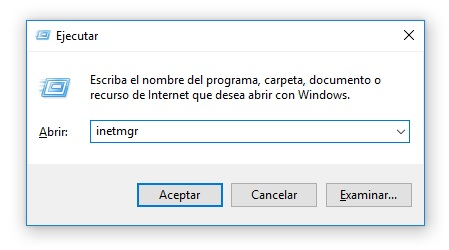
Abre el Administrador de IIS: pulsa Windows + R, escribe inetmgr y acepta.
1. Grupo de aplicaciones (Application Pool)#
Un grupo de aplicaciones (Application Pool) es el contenedor bajo el que IIS ejecuta la API; sus ajustes deciden, entre otras cosas, con qué versión de .NET corre y si admite programas de 32 bits. Crea uno para la API (recomendamos que se llame APIA3ERP) con:
- .NET CLR v4.0 — la versión de .NET; es la que usa la API.
- Modo Integrado — el modo de funcionamiento estándar; déjalo así.
- «Habilitar aplicaciones de 32 bits» =
True.
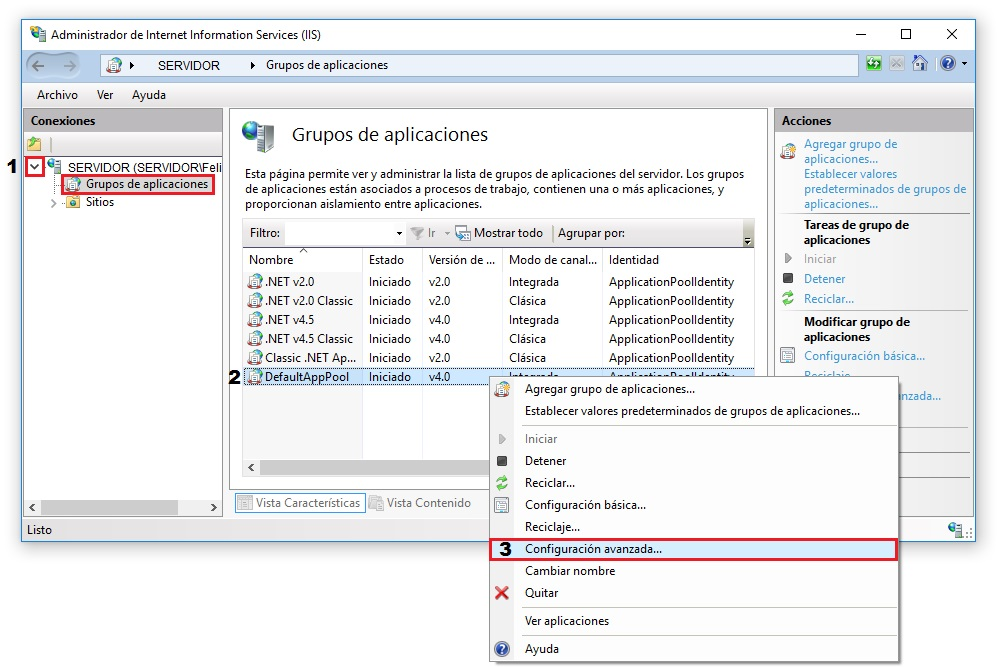
Para llegar a esos ajustes, en Grupos de aplicaciones haz clic derecho sobre el pool y elige Configuración avanzada…:
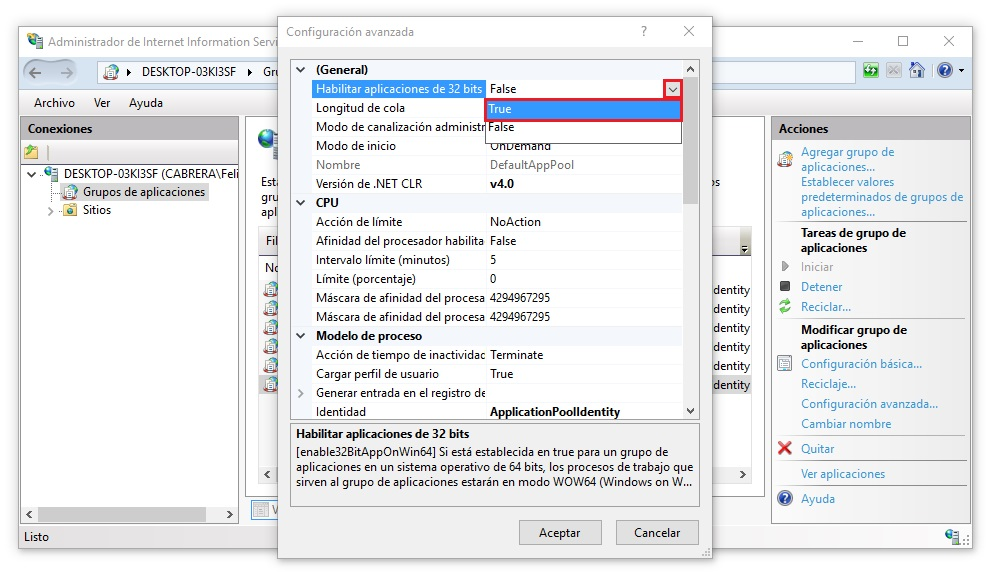
En ese diálogo, pon «Habilitar aplicaciones de 32 bits» en True:
El 32 bits es obligatorio
La API es un programa de 32 bits y hay que indicárselo a IIS con esa opción. Si se queda en False, la API no arrancará.
2. Sitio web#
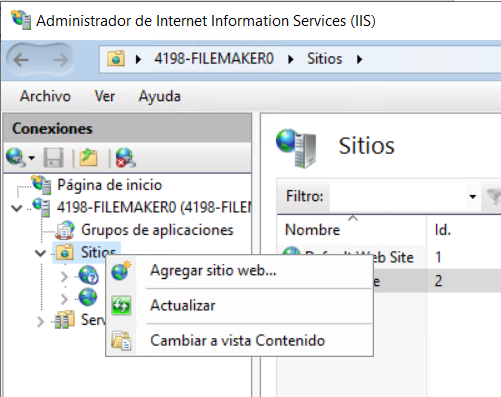
En Sitios, haz clic derecho y elige Agregar sitio web…:
En el diálogo (recomendamos llamar al sitio APIA3ERP) indica:
- Ruta de acceso física — la subcarpeta del sitio:
C:\SIT\Services\Sit_a3ERP_Api\Sit.a3ERP.Api. - Grupo de aplicaciones — el que creaste en el paso anterior.
- Enlace (binding) — la combinación de protocolo y puerto por la que el sitio escucha: tipo HTTPS (conexión cifrada), su Certificado SSL y el puerto.
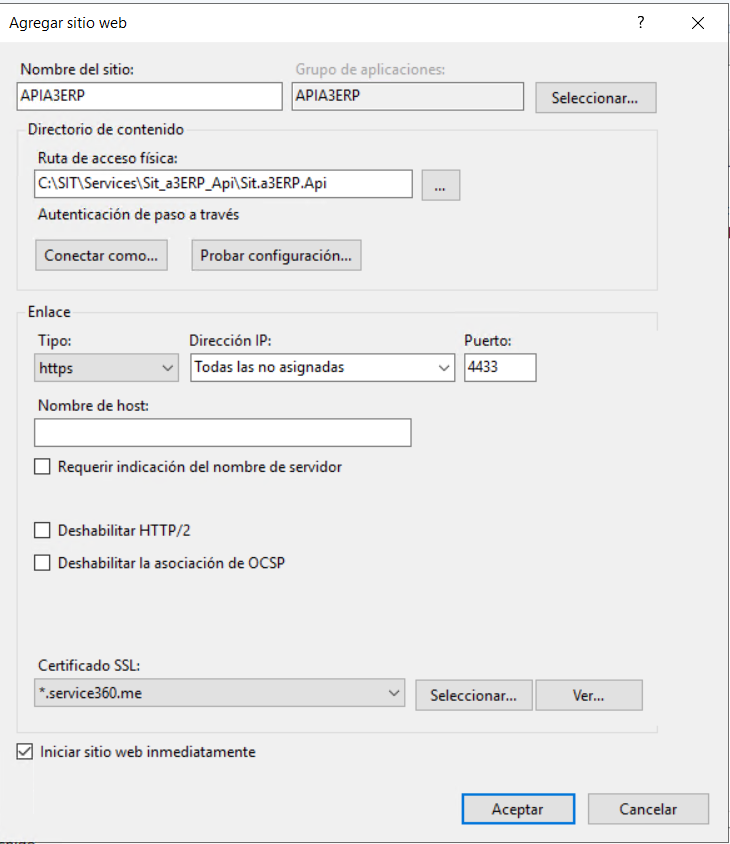
Puerto: 443 en producción
El puerto es el número por el que entra la conexión; el HTTPS estándar usa el 443. En producción, la API debe quedar accesible por ese 443 de cara afuera: o el sitio escucha directamente en el 443, o hay algo delante (un proxy o una redirección de red) que recibe en 443 y lo reenvía al puerto del sitio. En una máquina de pruebas puedes usar otro puerto para no chocar con el Default Web Site —el sitio que IIS trae de fábrica— (por ejemplo, 4433).
3. Arrancar y tomar cambios#
Tras copiar o actualizar los ficheros de la API, detén el sitio, espera unos segundos y vuelve a iniciarlo para que tome los cambios.
Comprobar que está viva#
Con un usuario ya configurado, una llamada a POST https://<servidor>/api/login debe devolver un token. Si no tienes usuarios todavía, el siguiente paso es la configuración: Usuarios y permisos y Configuración de endpoints.